联系人管理
一、简介
联系人管理提供轻量化移动客户关系管理能力,商家在手机端点一点就能通过通话记录、通讯录、Excel导入等方式添加客户信息,分类标注客户属性(如客户类型、消费频次、需求标签等),同时可以查看联系人对应的关怀事件与跟进记录(预订与跟进记录),形成小型 CRM 数据库。无需购买专业 CRM 系统,无需电脑操作,手机上就能实现客户数字化管理,后续结合其他功能实现精准客户画像,减少 “盲目营销” 带来的成本浪费。
二、分组、标签管理
(一)员工---部门、职位
-
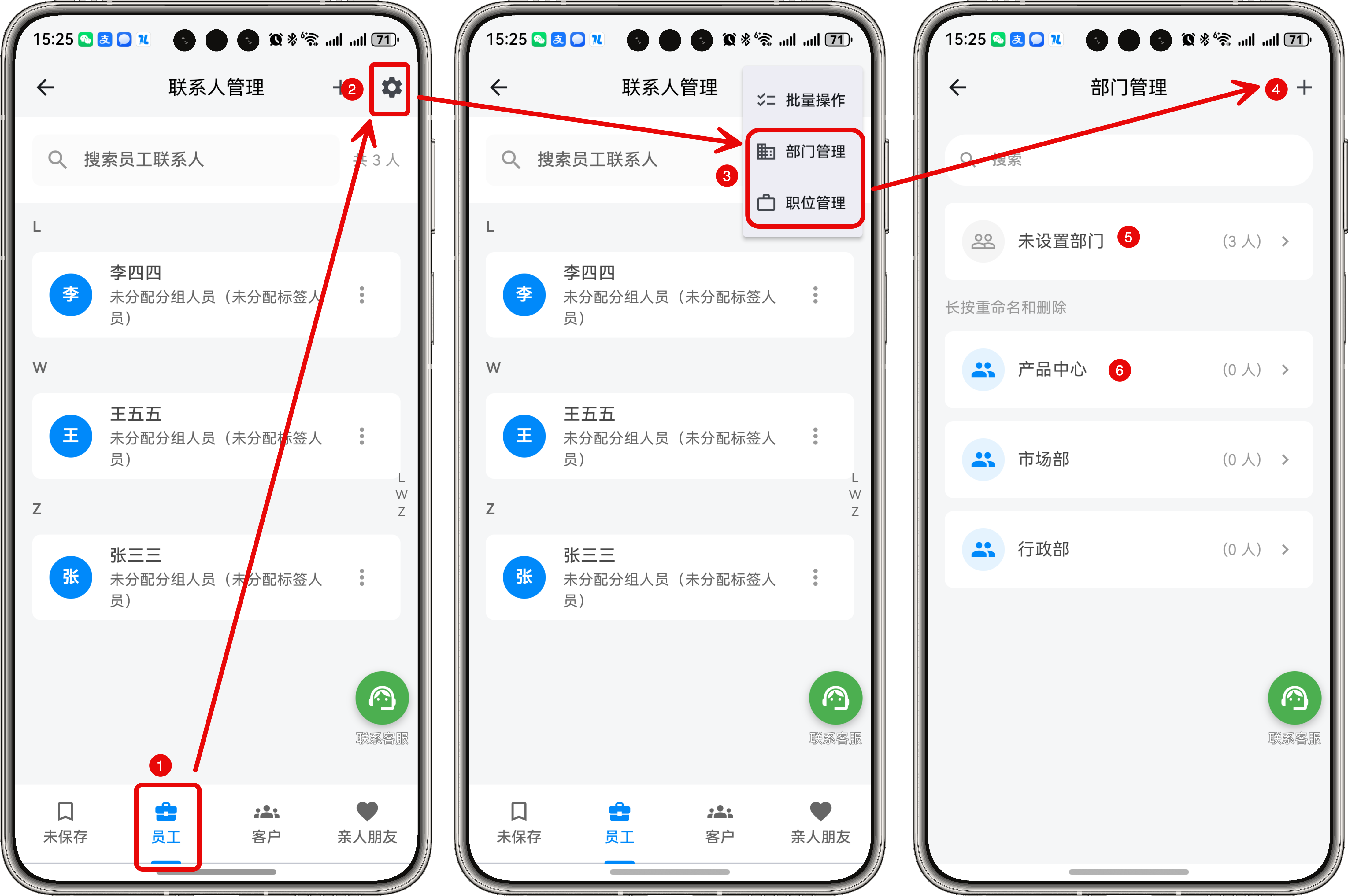
进入联系人管理,点击员工;
-
点击左上角的设置图标;
-
选择 部门管理或职位管理;
-
点击右上角的 + 号即可 添加部门/职位;
-
点击 未设置部门 或 未设置职位 可以对未设置的联系人批量设置部门或职位;
-
长按 部门名称 或 职位名称 可重命名和删除。
(二)客户、亲人朋友---分组、标签
客户、亲人朋友的分组、标签设置方法和员工相同。
三、添加联系人
(一)从通话记录添加
-
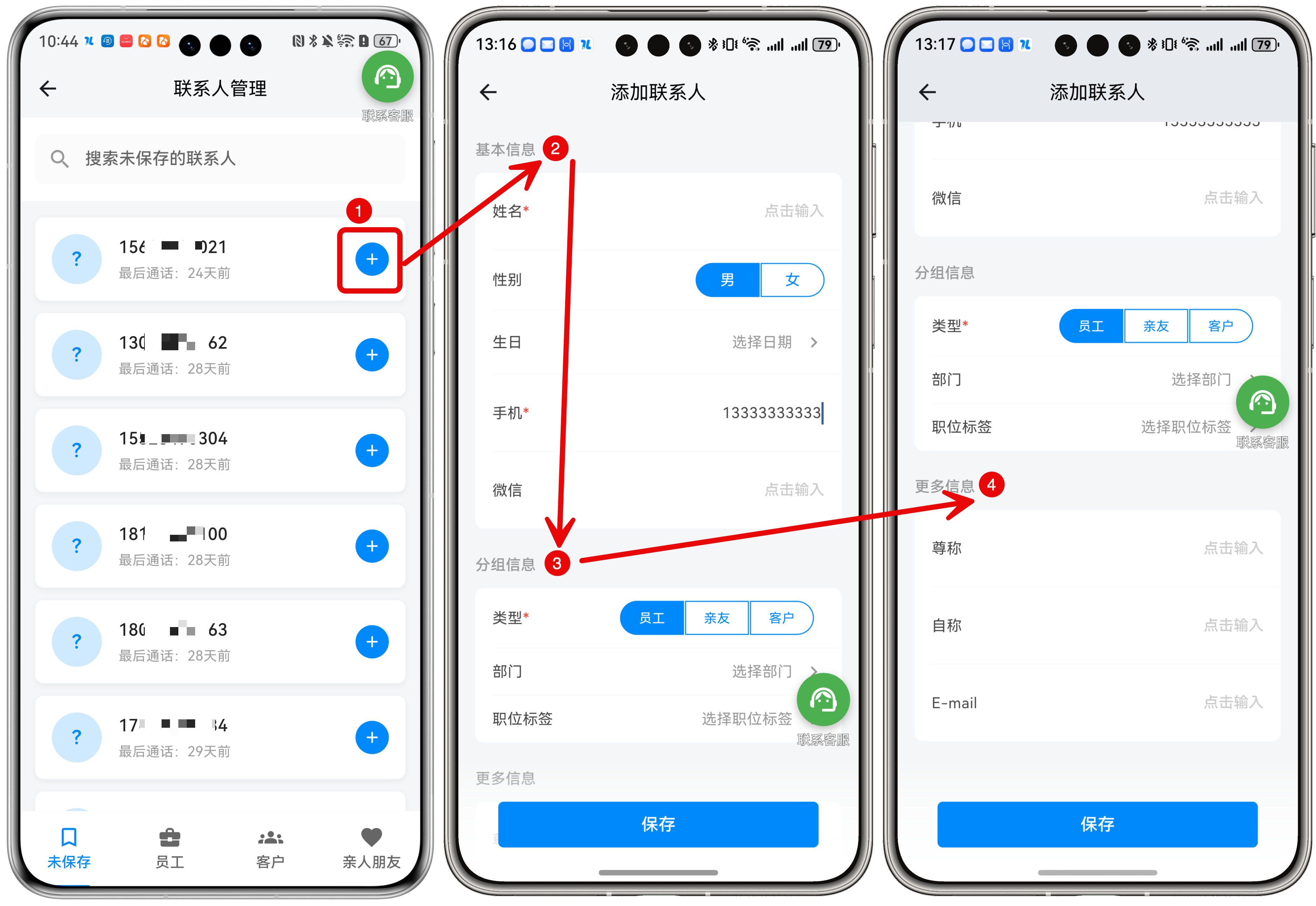
进入联系管理,点击下方的 未保存 即可查看到通话记录中未保存联系人的号码;
-
点击号码后方的 + 号即可打开添加联系人页面;
-
依次填写 基本信息、分组信息、更多信息 后点击 保存 即可。
提示必填项 只有 姓名、电话、分组信息中的类型。
注意如若要使用关怀短信中的 客户尊称、自称 参数,请务必填写更多信息中的 尊称、自称,否则在使用带参数的短信模板时无法选择该联系人。
(二)单个添加
-
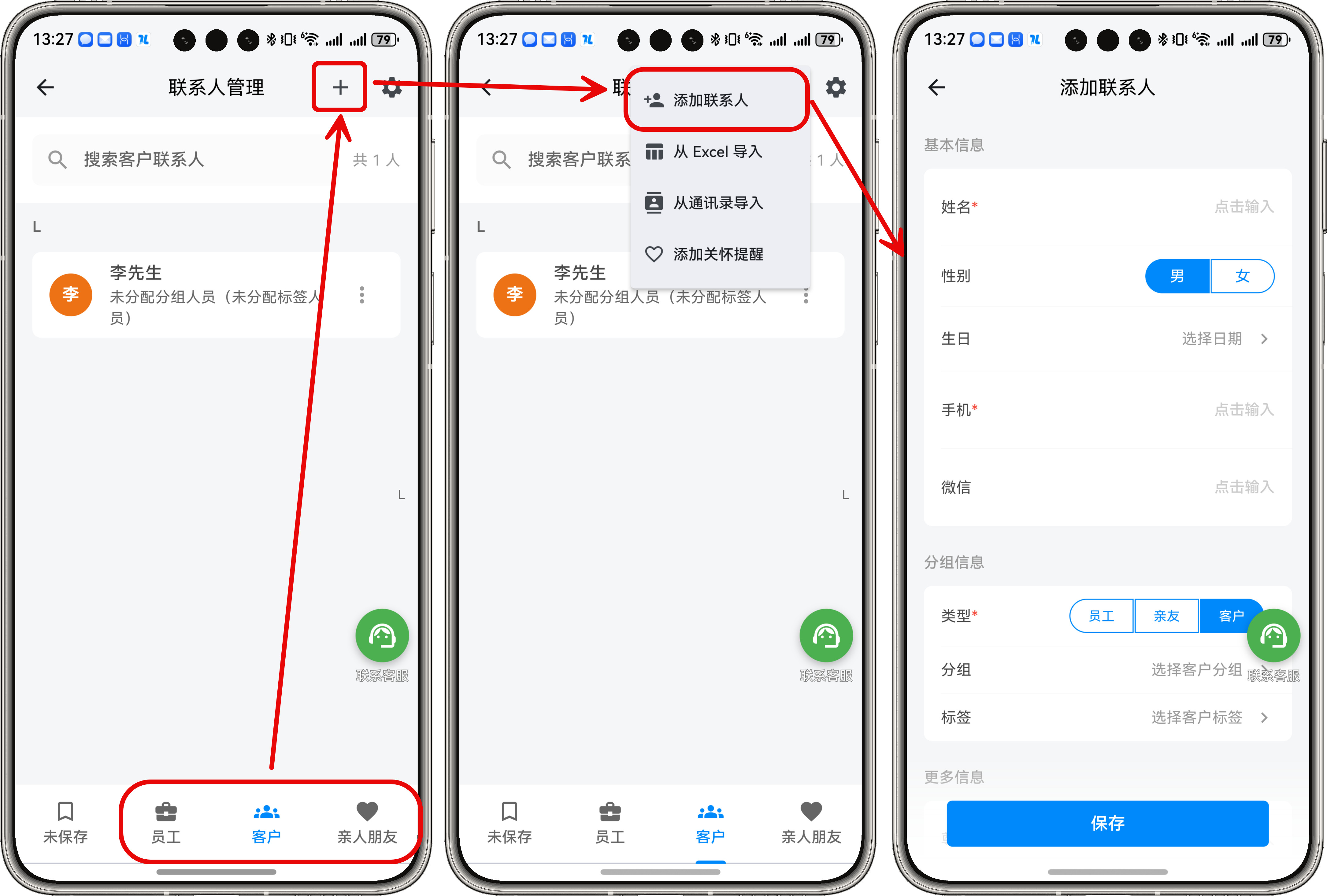
进入联系管理,点击下方的 员工、客户或亲人朋友,再点击右上角的 + 号;
-
在菜单中点击 添加联系人 即可打开添加联系页面;
-
依次填写 基本信息、分组信息、更多信息 后点击 保存 即可。
提示必填项 只有 姓名、电话、分组信息中的类型。
注意如若要使用关怀短信中的 客户尊称、自称 参数,请务必填写更多信息中的 尊称、自称,否则在使用带参数的短信模板时无法选择该联系人。
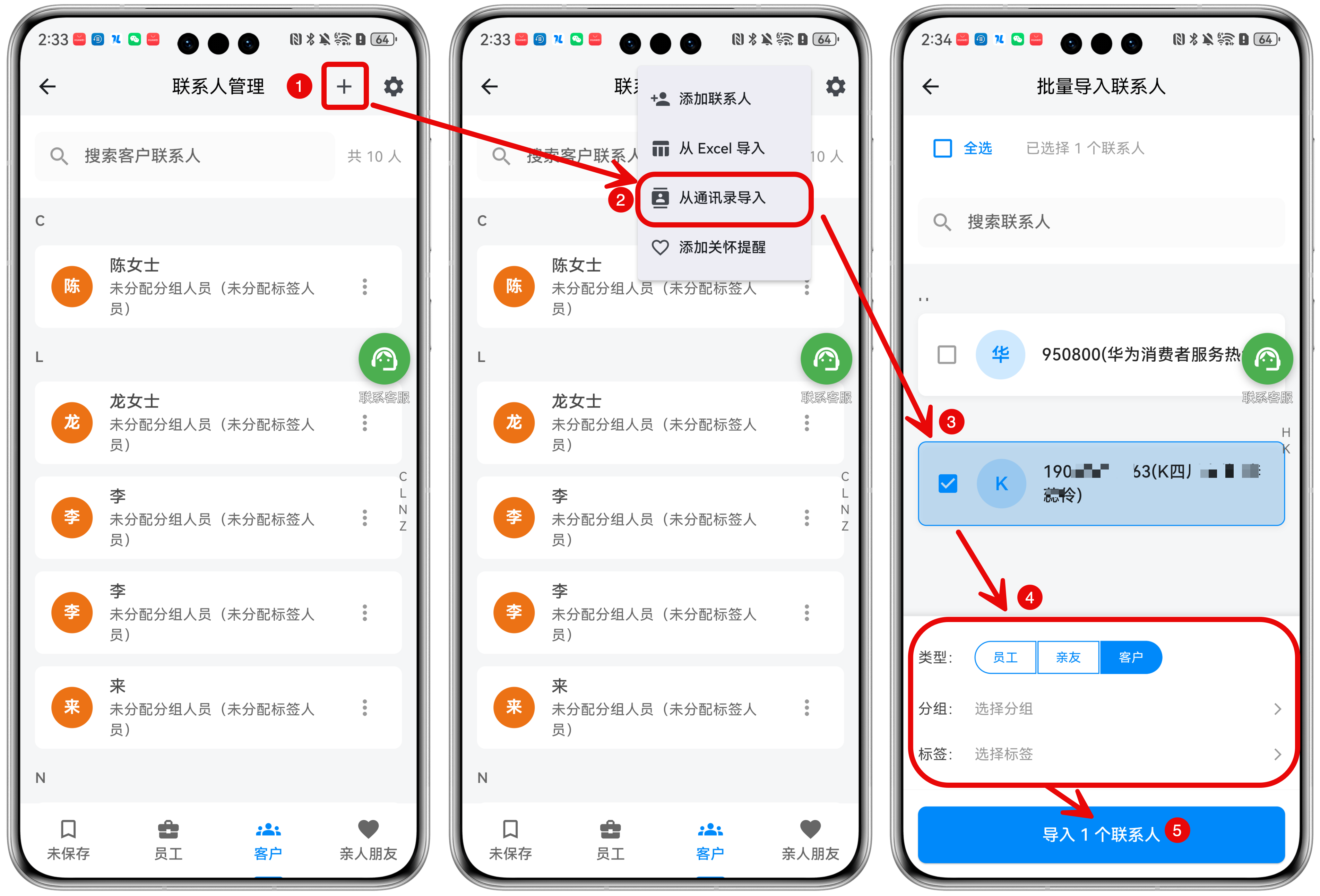
(三)从手机通讯录导入
-
进入联系管理,点击下方的 员工、客户或亲人朋友,再点击右上角的 + 号;
-
在菜单中点击 从通讯录导入;
-
选中需要导入的联系人;
-
设置分组信息;
-
确定后点击 导入 N 个联系人 即可。
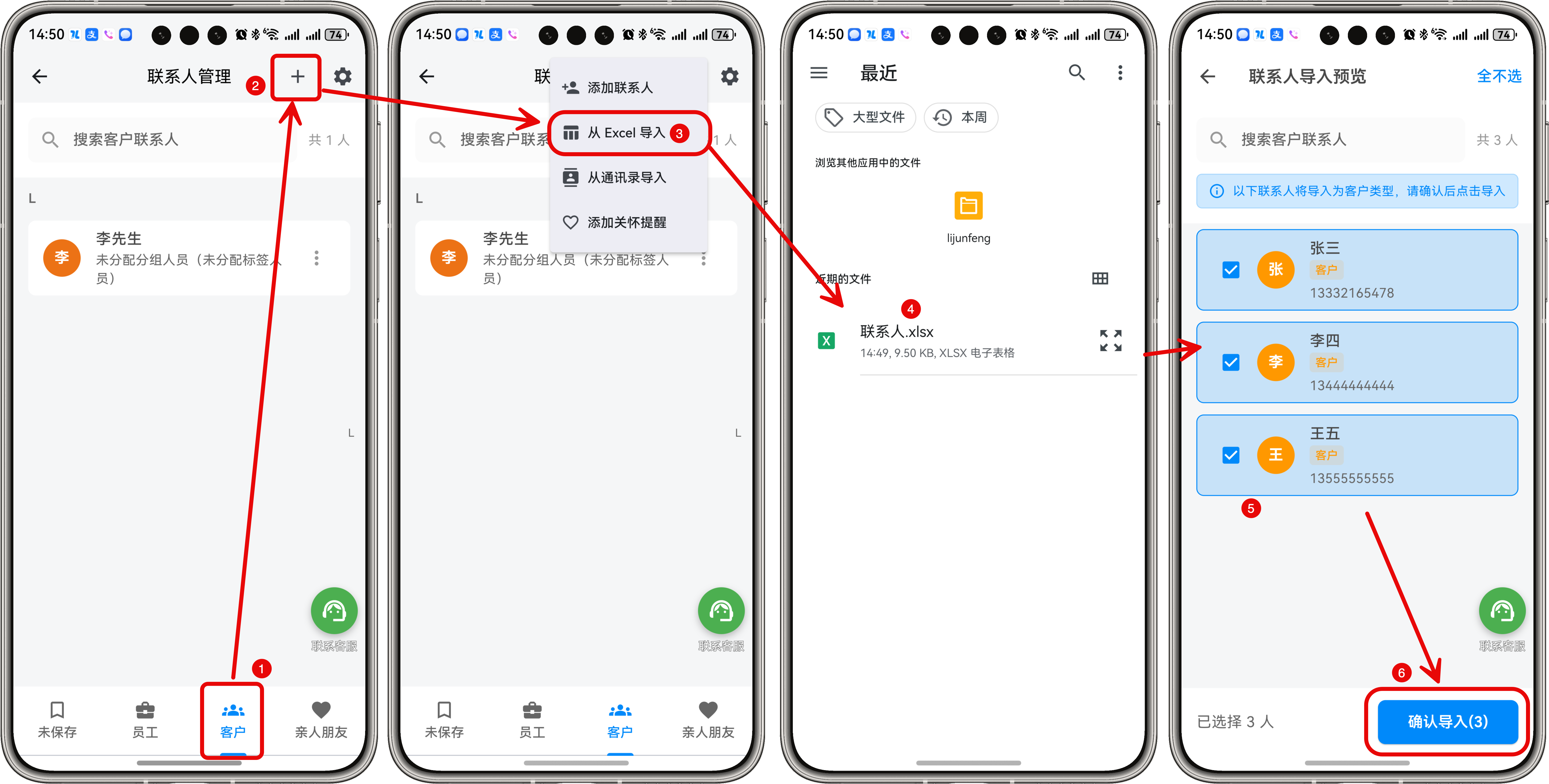
(四)从 Excel 导入
-
先准备好联系的 Excel
注意- 必填项 只有 姓名、电话、分组信息中的类型。
- 如果设置了生日,则生日类型也必须填写。
- 其余均为可选项。
注意Excel 中的信息必须包含 姓名、电话、性别,其余联系人姓名根据您的需要填写,如生日、尊称、自称等等。
Excel 数据示例:

-
打开联系人管理,点击 客户、员工 或 亲人朋友(Excel 准备的哪一个就点哪一个);
-
点击右上角的 + 号,选择 从 Excel 导入;
-
选择您准备好的 Excel 文件;
-
勾选要导入的联系人,点击导入即可。
四、联系人详情
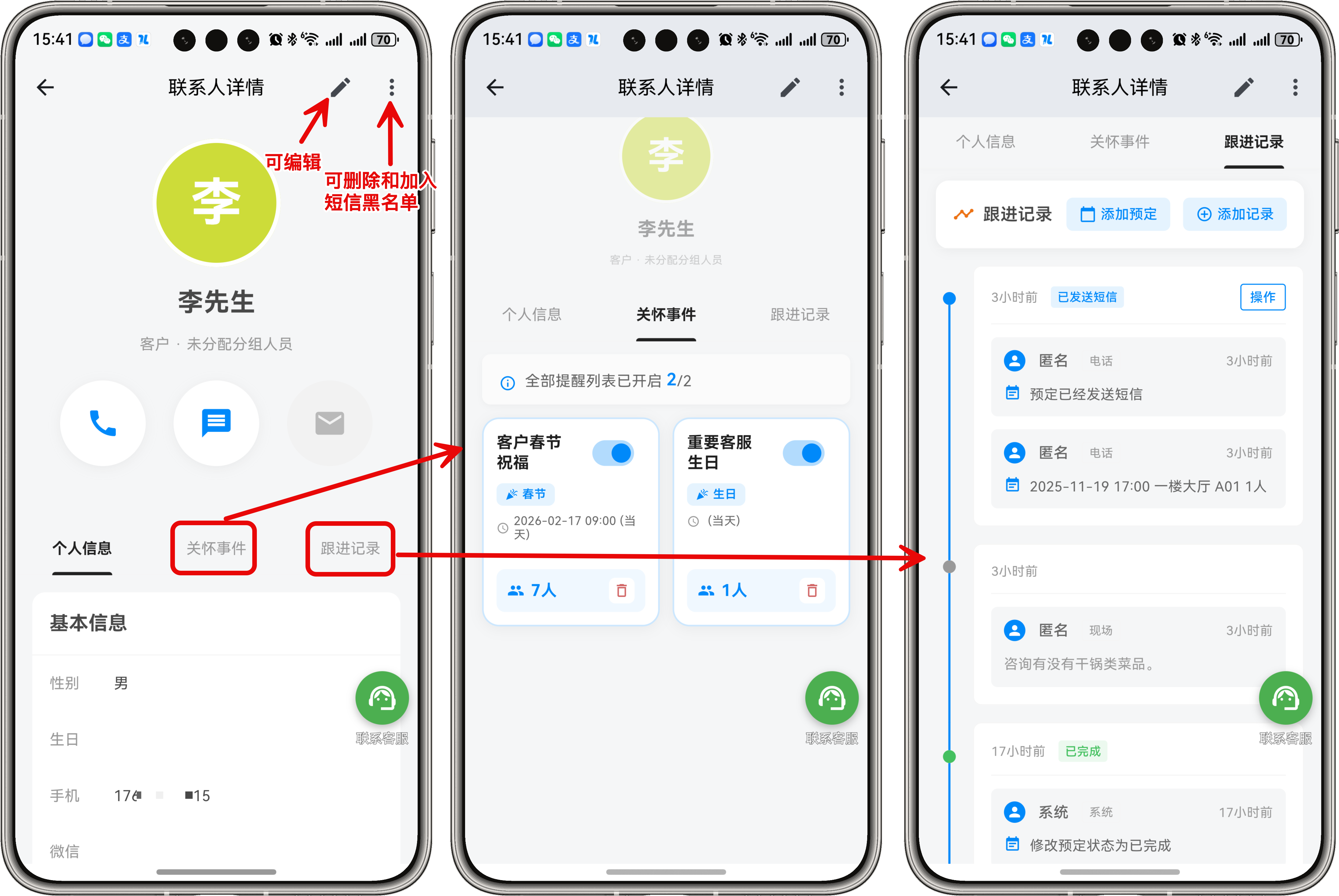
在联系人详情中,您可以:
-
查看联系人基本信息;
-
查看包含该联系人的关怀事件;
-
查看该联系人的预订、跟进记录;
-
新增预订、新增跟进记录;
-
编辑联系人基本信息;
-
将联系人加入短信黑名单,加入后不会再接收到您通过乐信通 APP 发送的短信;
-
删除联系人。