场地设置
一、进入场地管理
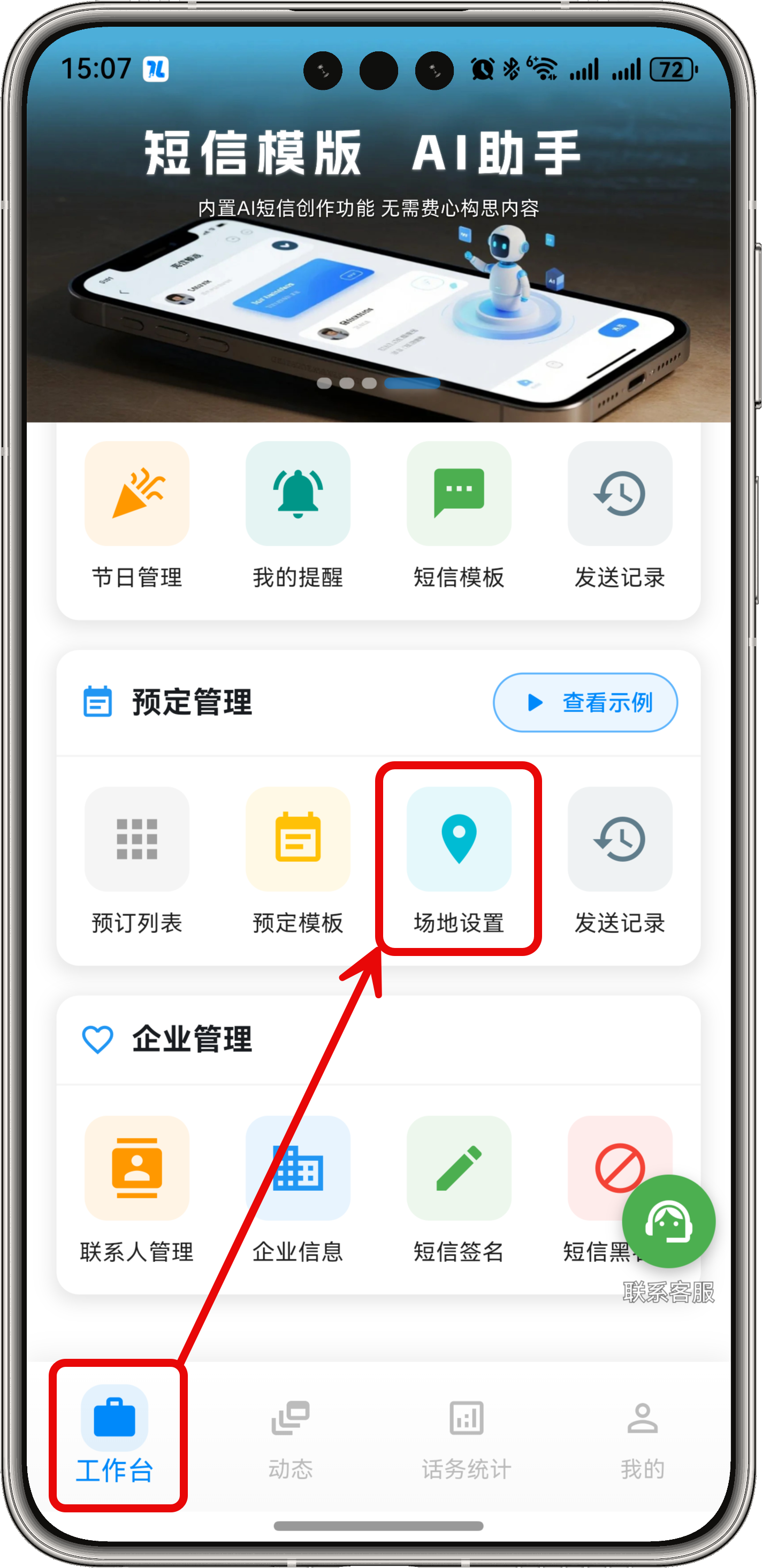
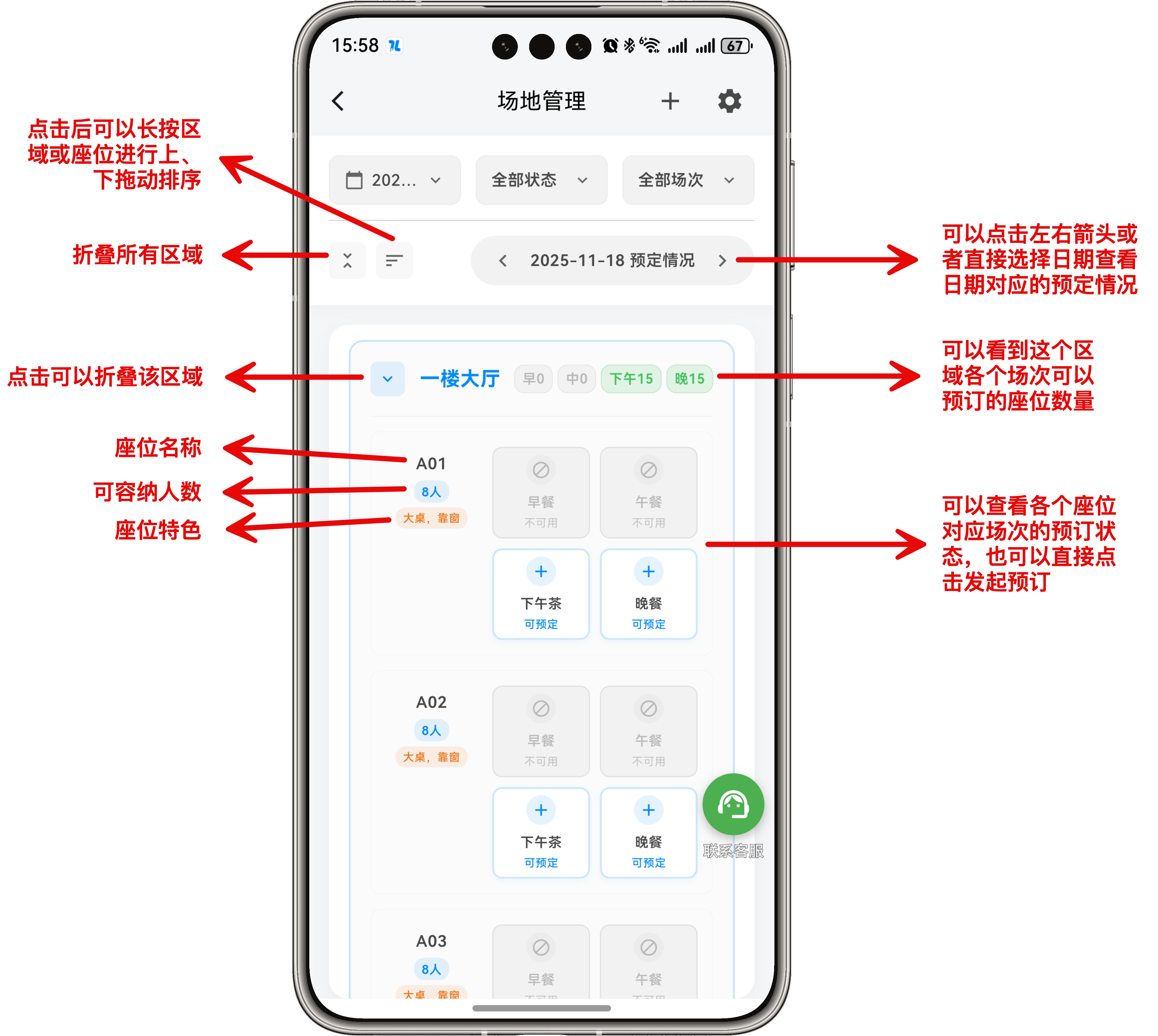
点击 工作台中的场地管理 即可打开。
二、添加场地
(一)添加区域(一级分类)
区域是指有共同特点的一个区域,比如:一楼大厅、一楼包厢、二楼包厢、二楼VIP、三楼茶室等等。
-
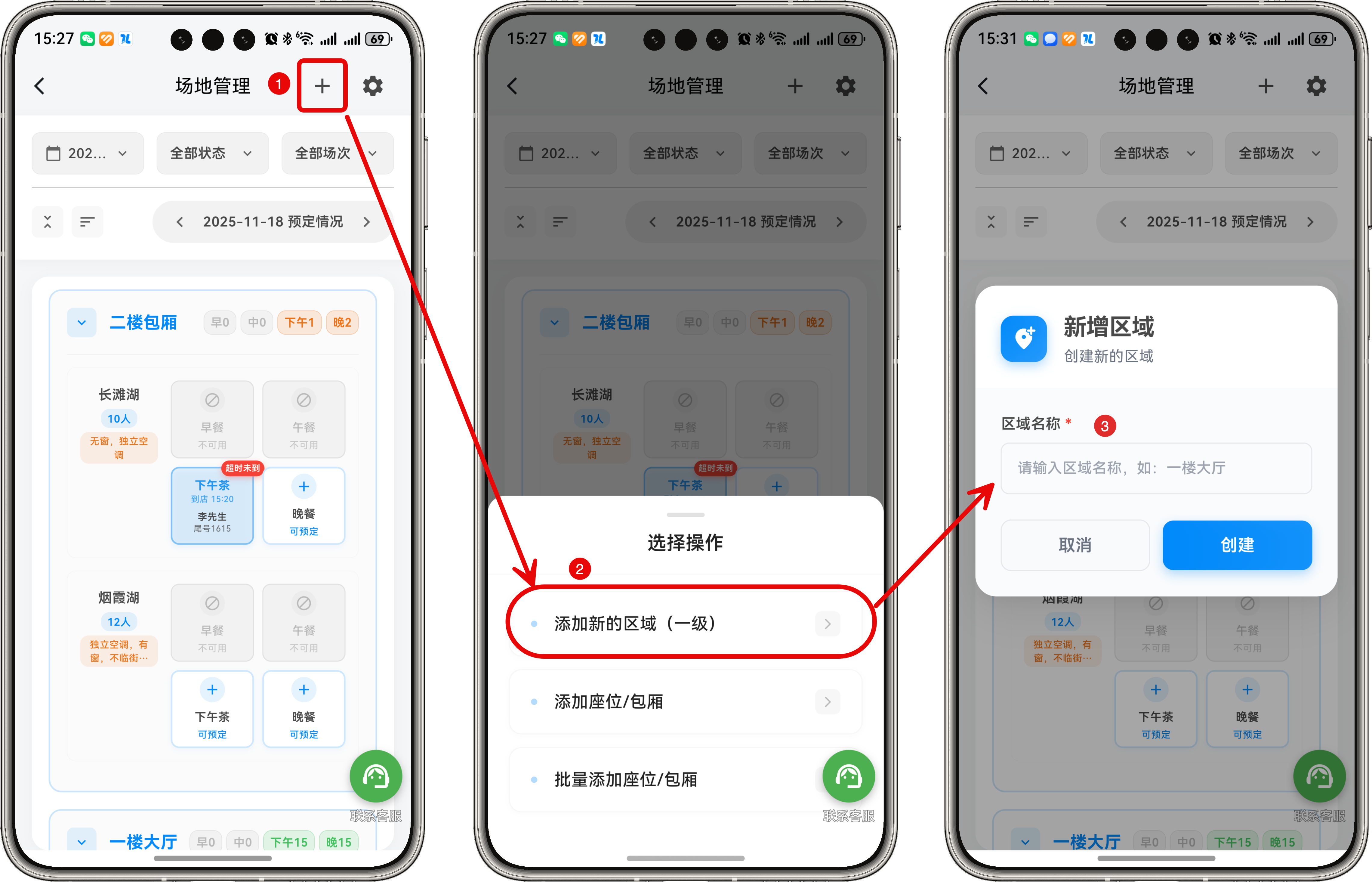
点击 右上角 的 + 号;
-
选择 添加新的区域(一级);
-
输入 区域名称 后点击他那即可。
(二)添加卡座/包厢
卡座/包厢 就是具体的座位,可以是普通座位,包厢,会议室等等。
1. 批量添加
批量添加通常用于添加有规律编号的座位,如:A01,A02,A03,A04....这类有固定前缀的座位。
-
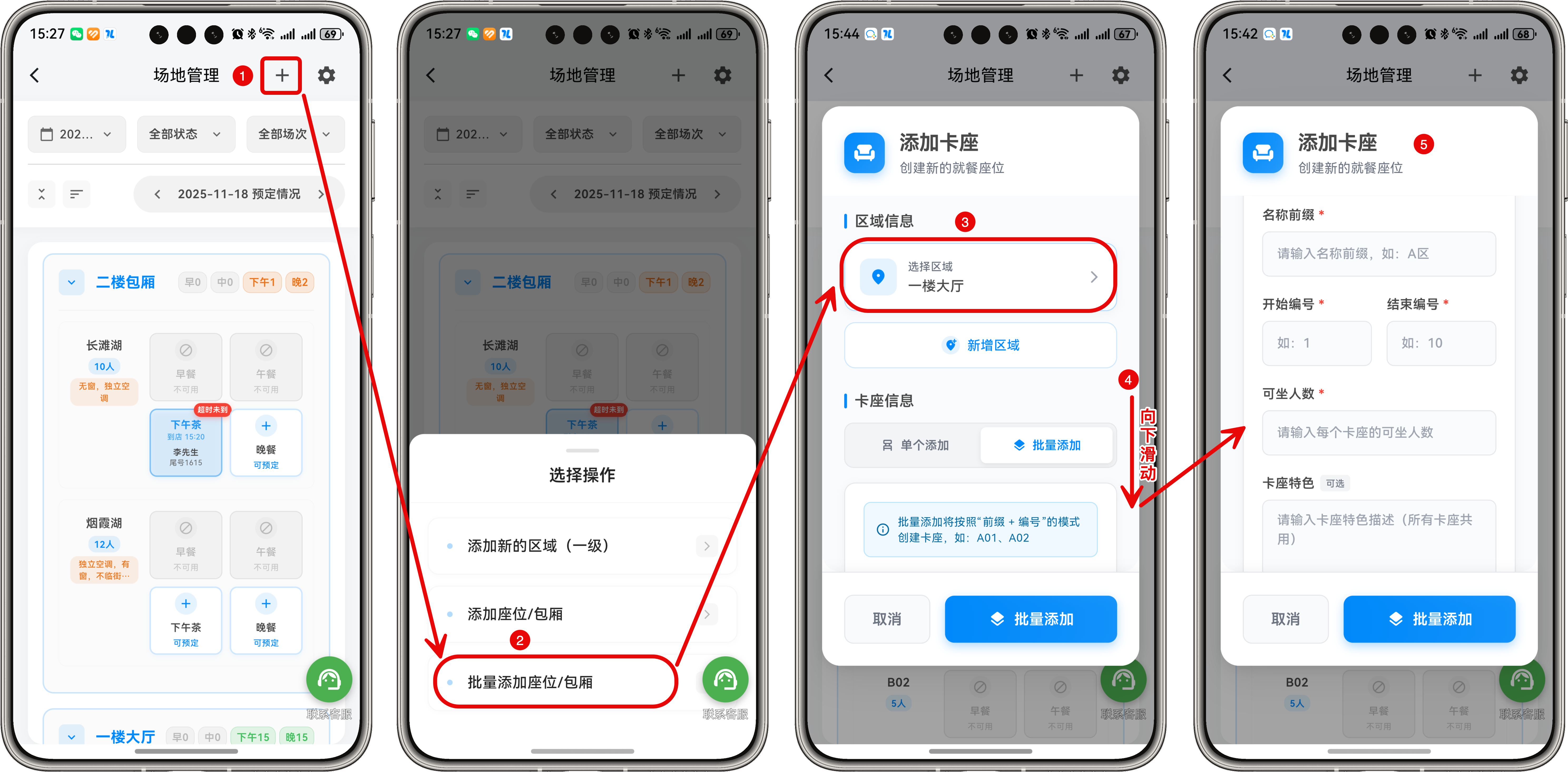
点击 右上角 的 + 号;
-
选择 批量添加座位/包厢;
-
在弹出的窗口中 选择区域 (要添加的座位所属的区域);
-
确认是批量添加后 向下滑动;
-
依次填写座位信息:
- 名称前缀:如 A、A 区、B 等等(根据您的实际名称前缀填写)
- 开始编号 与 结束编号:比如您的座位是 A01、A02...到 A10,开始编号输入 1,结束编号输入 10 即可;
- 可坐人数:填写座位最大能容纳的人数,如:5 人、8 人等,根据实际情况填写;
- 卡座特色:比如:靠窗、软座等。
确认无误后点击 批量添加 按钮即可。
添加完成后即可查看到相应的座位:
2. 单个添加
单个添加通常用于添加没有规律的包厢等,如:烟霞湖、长滩湖等等。
-
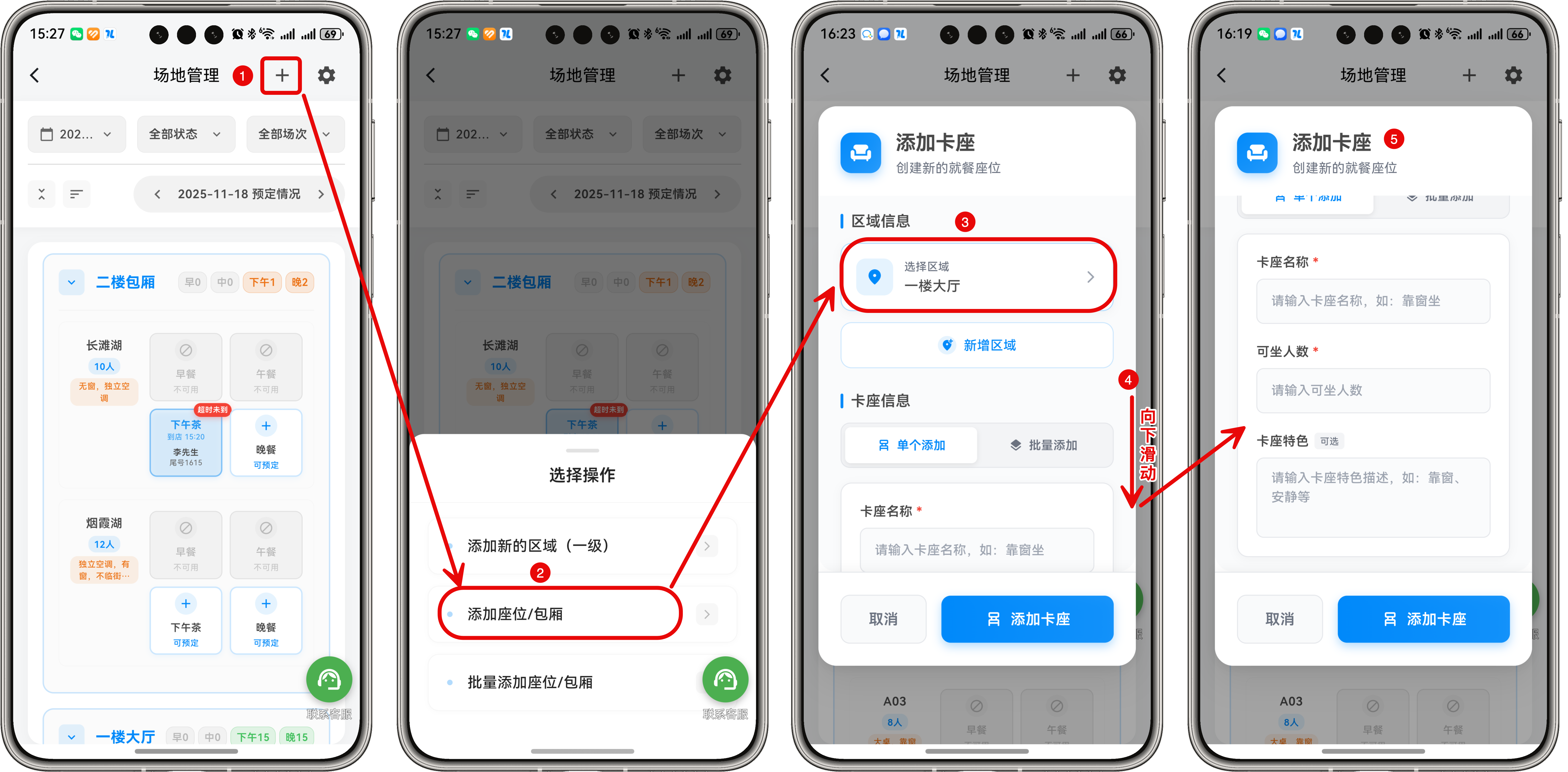
点击 右上角 的 + 号;
-
选择 添加座位/包厢;
-
在弹出的窗口中 选择区域 (要添加的座位所属的区域);
-
确认是批量添加后 向下滑动;
-
依次填写座位信息:
- 卡座名称:如烟霞湖、长滩湖...等等(根据您的实际名称前缀填写)
- 可坐人数:填写座位最大能容纳的人数,如:10 人、12 人等,根据实际情况填写;
- 卡座特色:比如:有窗户、独立空调、不临街、安静 等等。
确认无误后点击 添加卡座 按钮即可。
三、编辑、删除场地
已经有预订的场地无法删除。
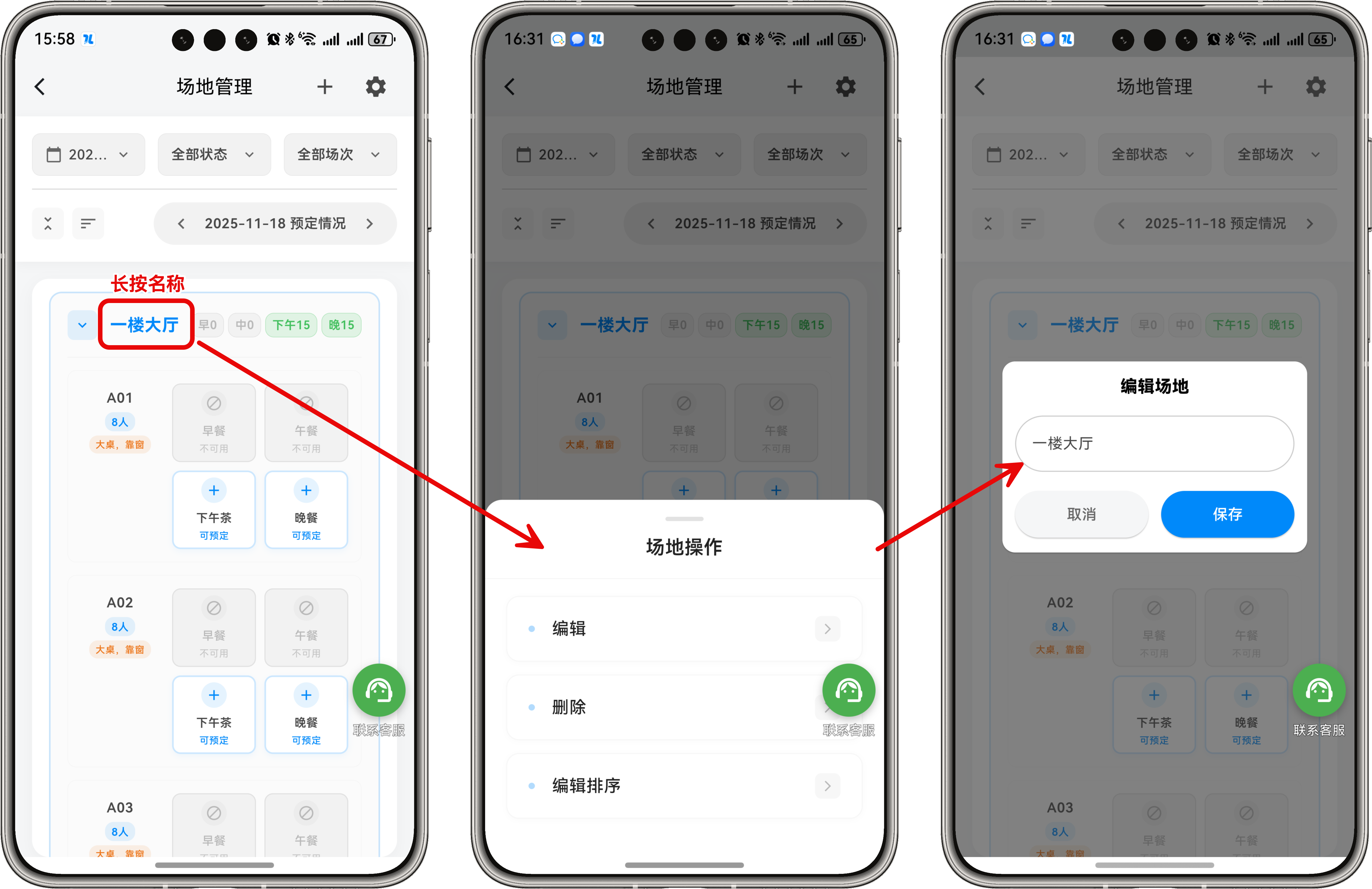
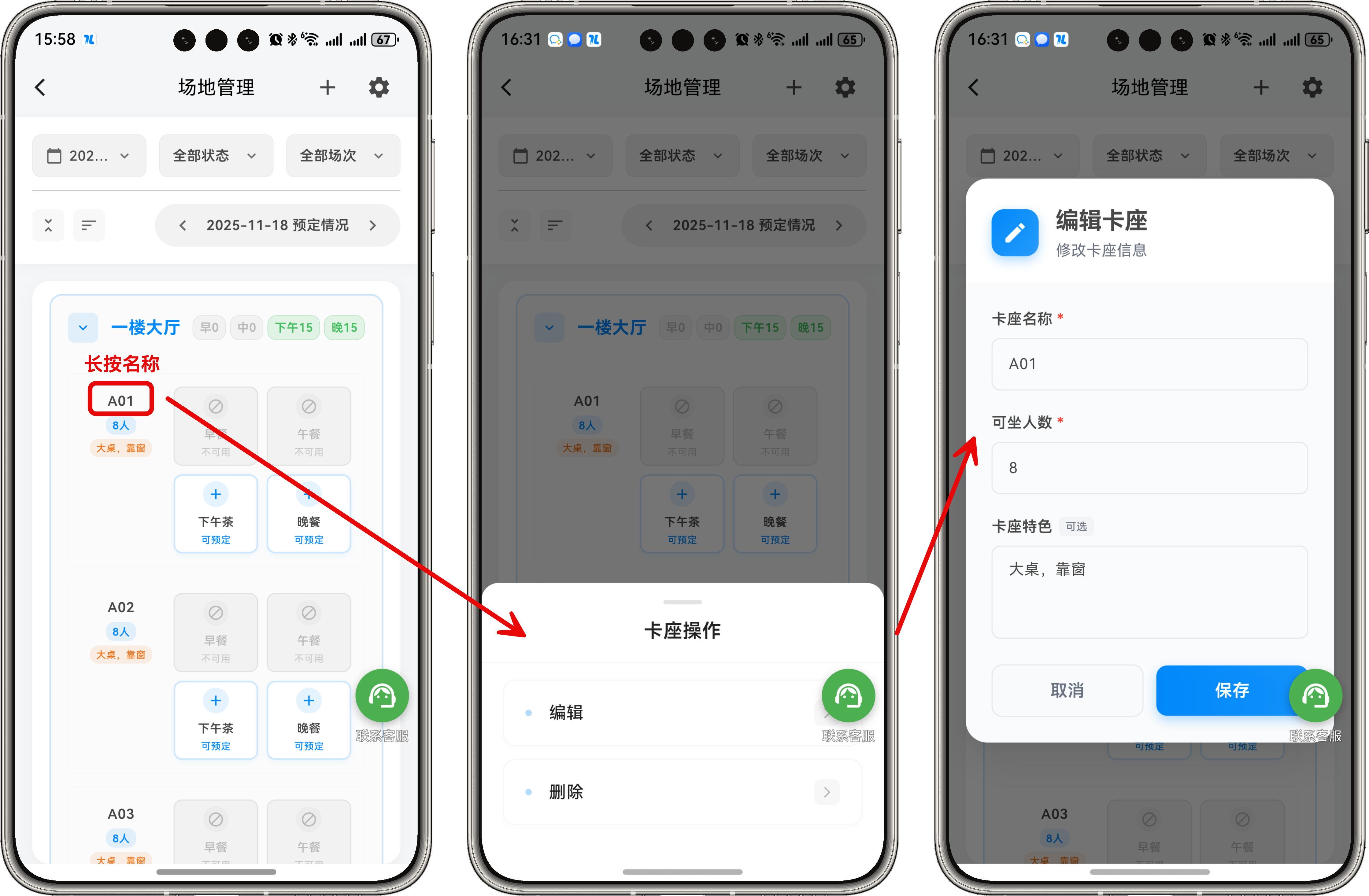
长按区域、座位的名称即可编辑和删除。
-
编辑、删除区域
-
编辑、删除座位
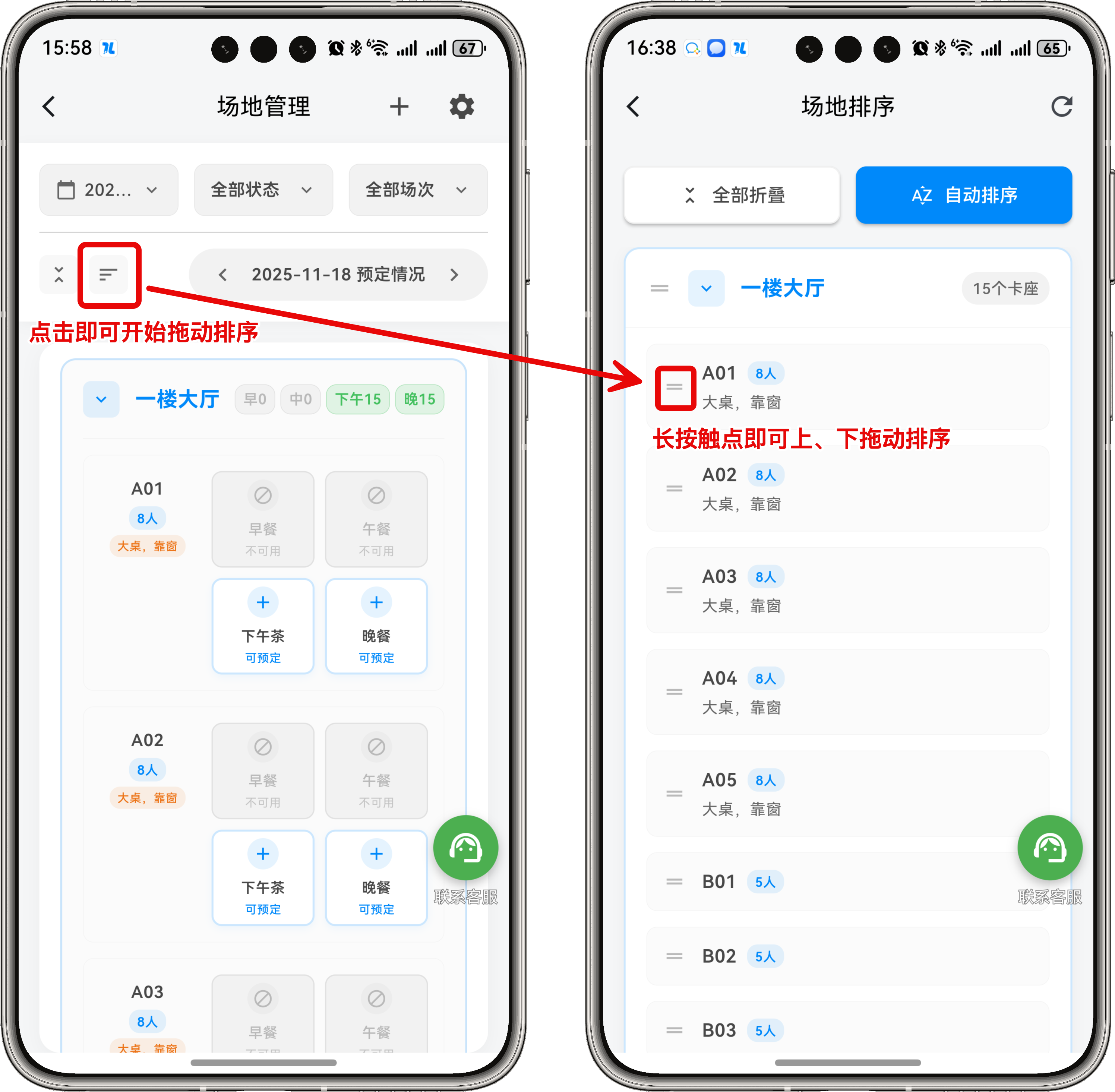
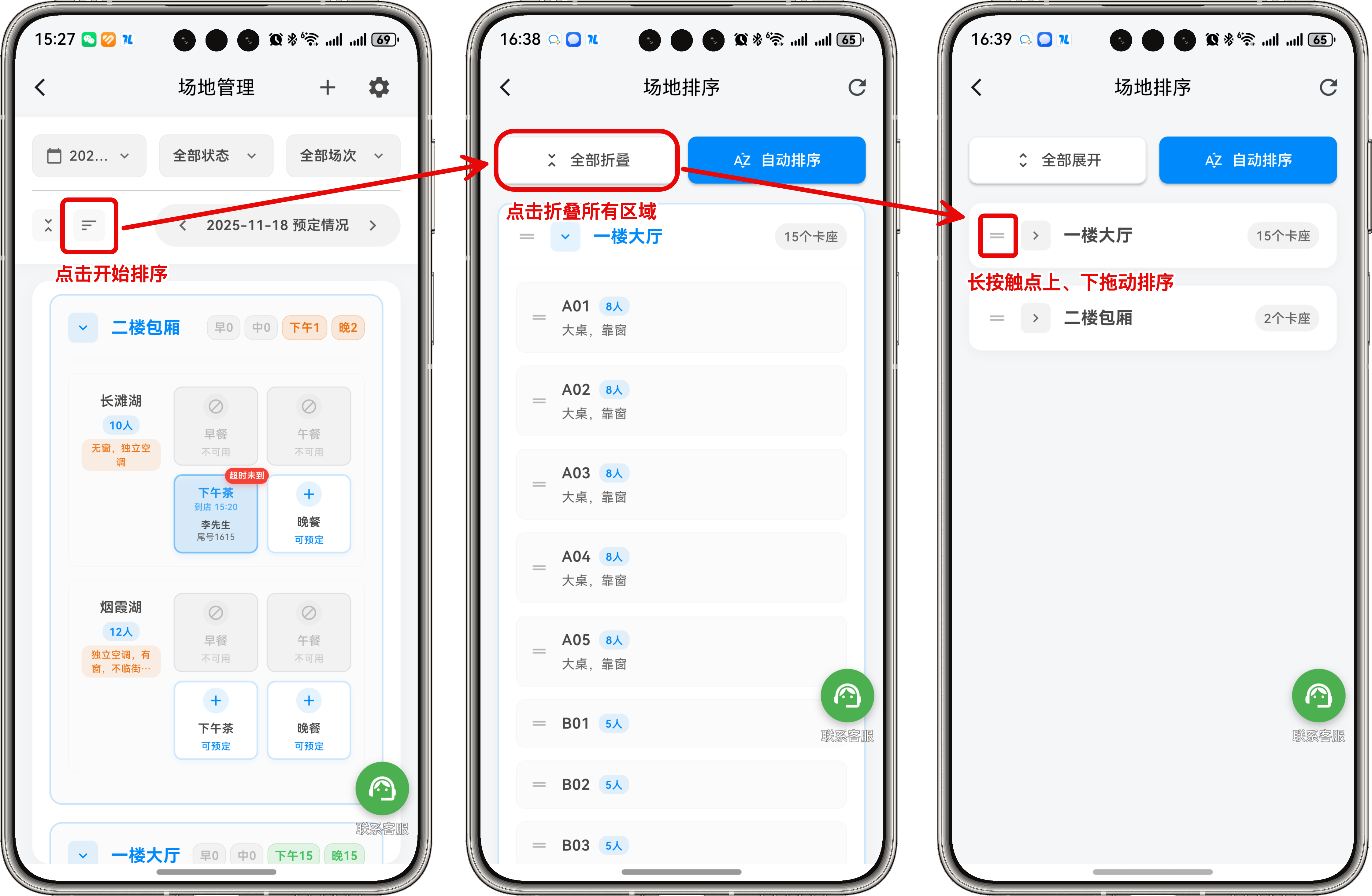
四、区域、座位排序
可以调整区域、座位的上、下显示顺序。调整完成后点击左上角的返回即可。
- 座位排序
- 区域排序
五、预订状态和场次说明
(一)预订状态
-
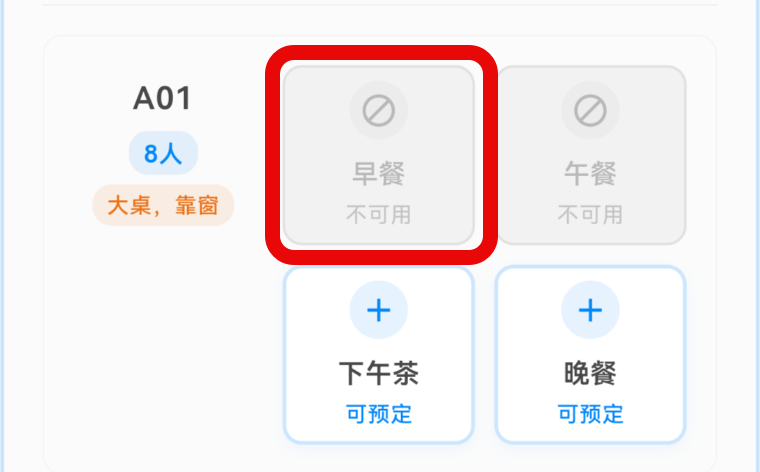
不可用:当超过场次的结束时间时,状态即变为不可用;
-
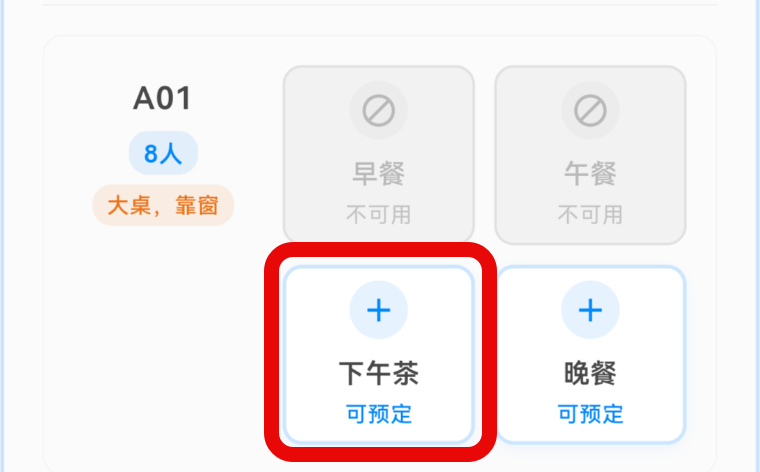
可预订:正常的可预订状态,点击即可发起预订;
-
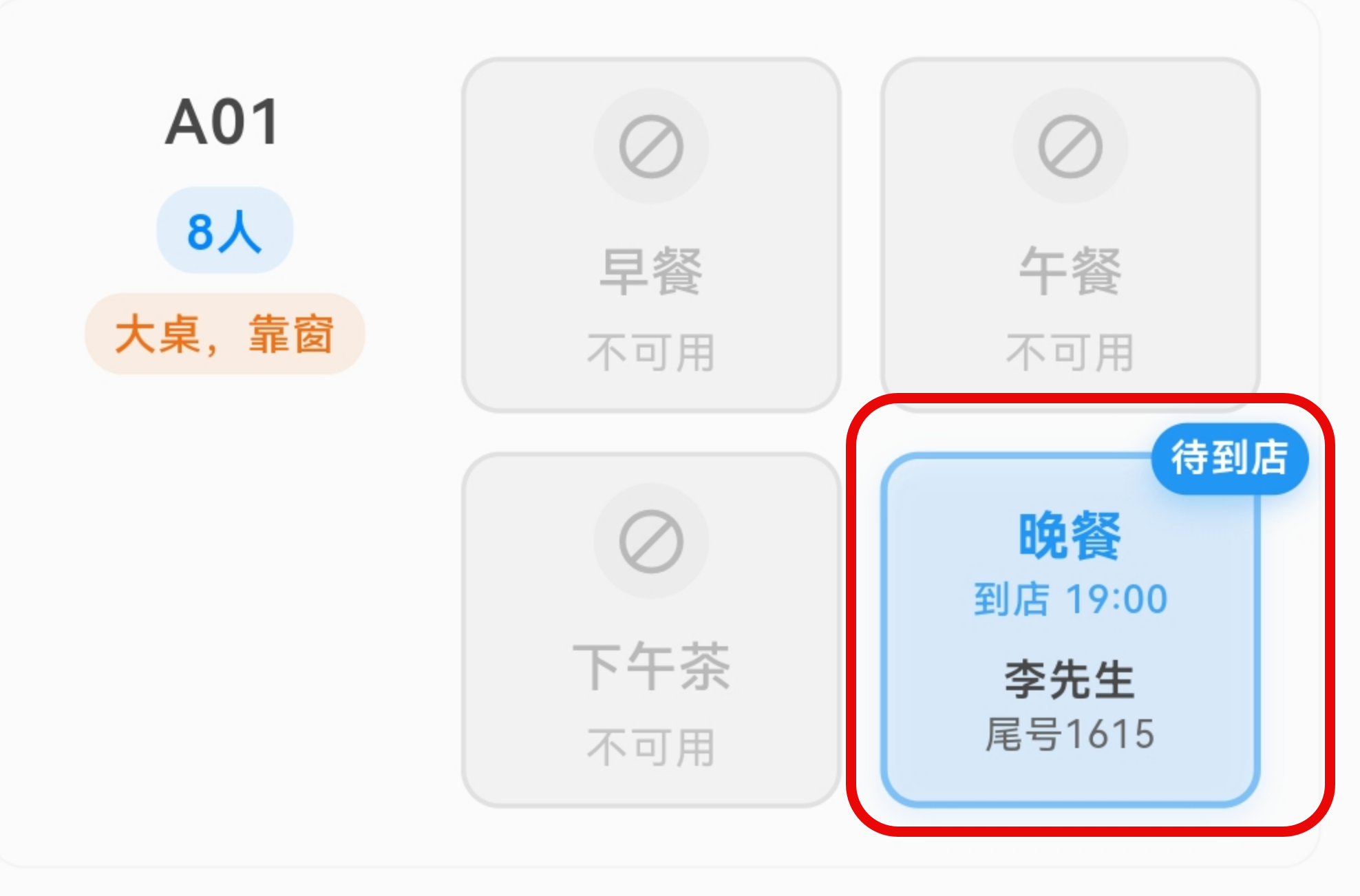
待到店:预订后的正常状态;
-
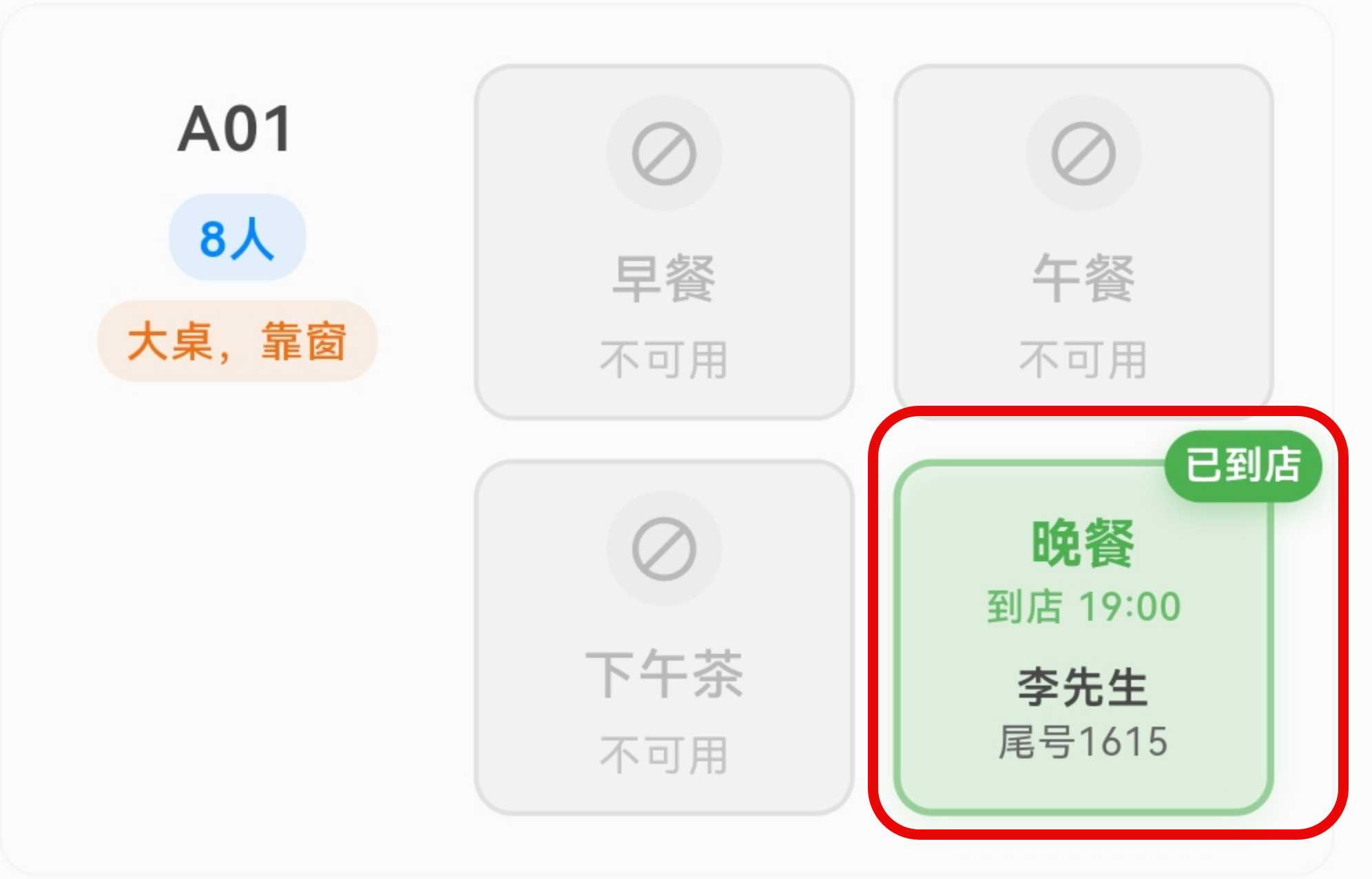
已到店:顾客到店后由店员将该预订的状态改为已到店;
-
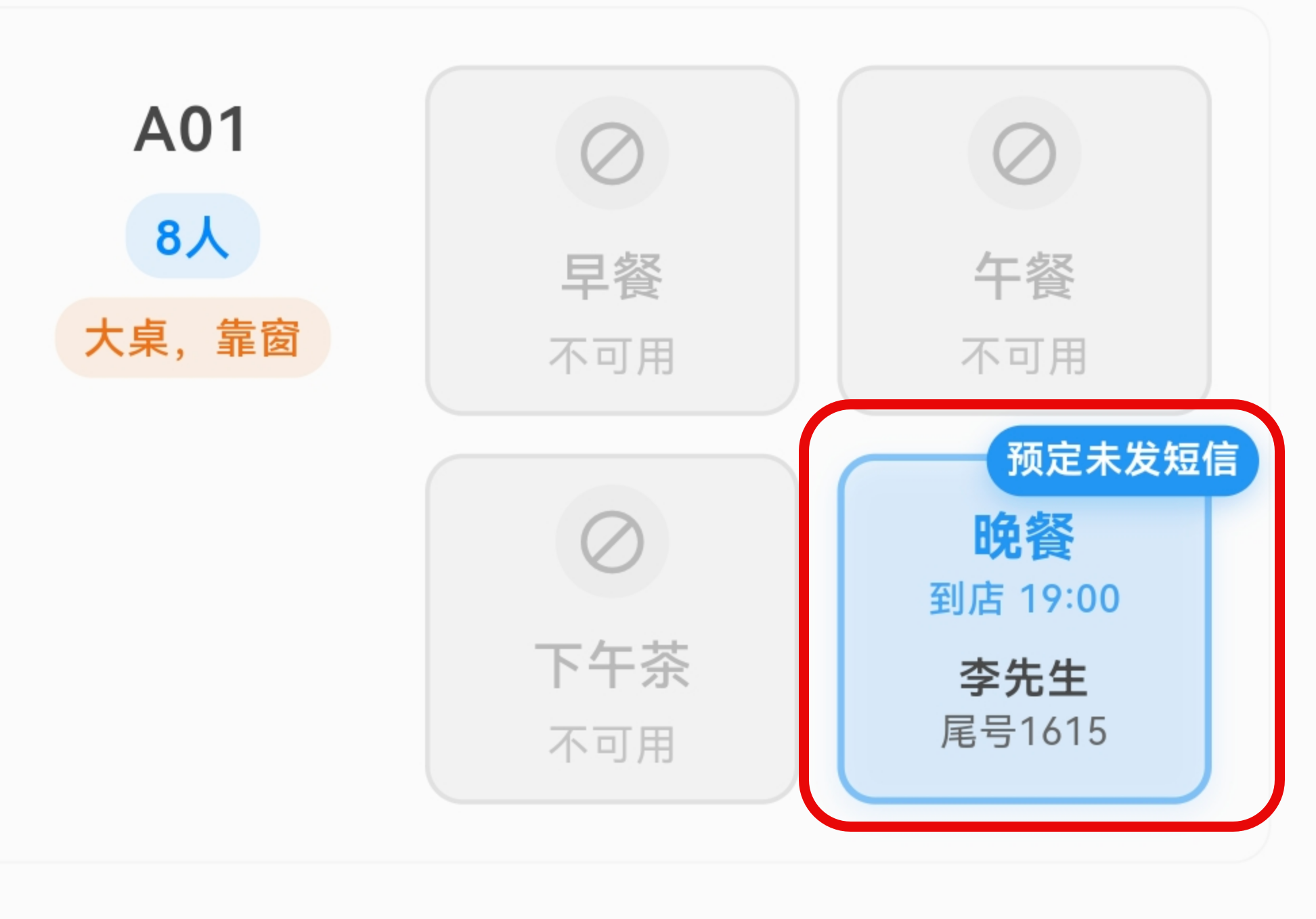
预订未发短信:预订后没有给顾客发送邀请函的短信;
-
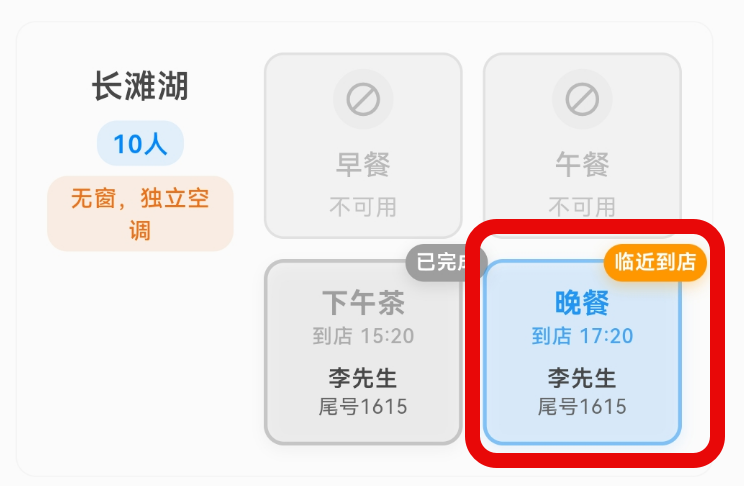
临近未到店:当离顾客预订的到达时间小于 10 分钟时,状态显示为临近未到店;
-
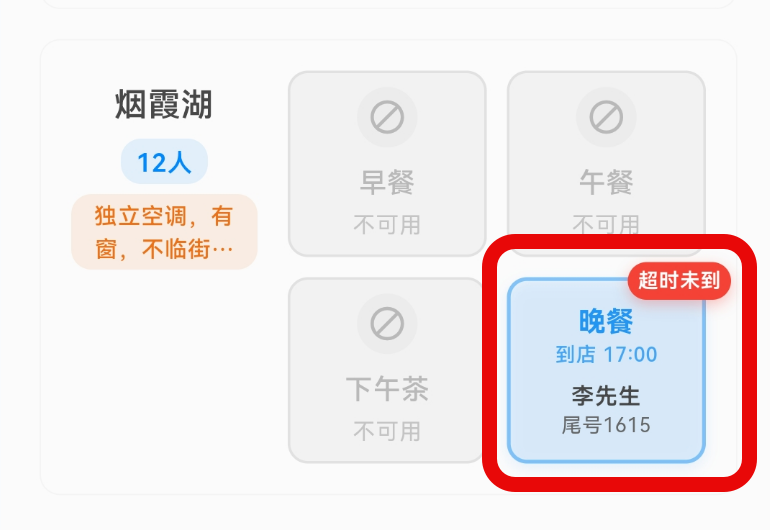
超时未到店:当顾客超过预订的到达时间时,状态显示为超时未到店;
-
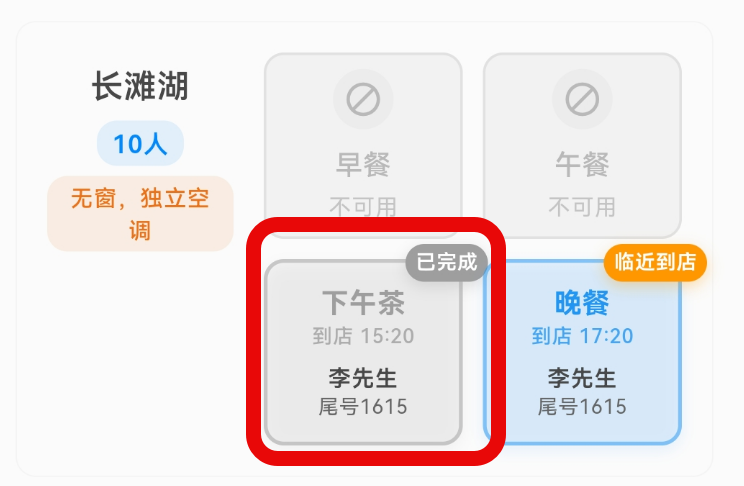
已完成:预订正常结束或由系统结束。
(二)场次
默认分为 4 个场次,暂不支持自定义,未来根据需要进行调整。
- 早餐:8:00~10:59;
- 午餐:11:00~13:59;
- 下午茶:14:00~16:59;
- 晚餐:17:00~ 21:59。
场次预订说明:
- 发起预订时,顾客的到达时间只能选择在场次的时间范围内;
- 已有预订没有人工操作客户离店的情况下,系统会在场次结束时间后自动完成该预订。
六、发起预订
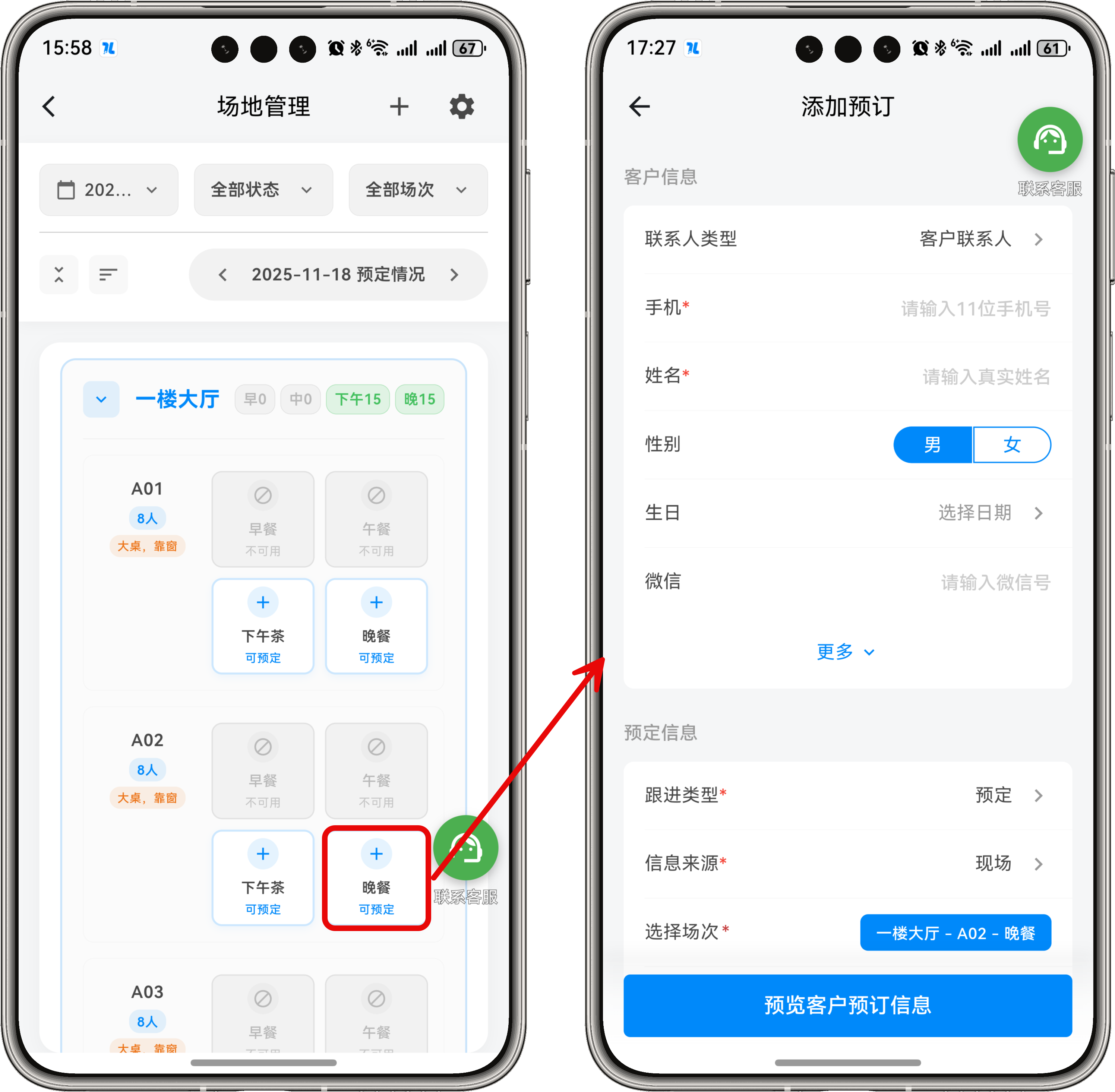
点击座位中状态为 可预订 的场次即可发起对应座位/包厢中相应场次的预订。