二、视频剪辑和成片管理
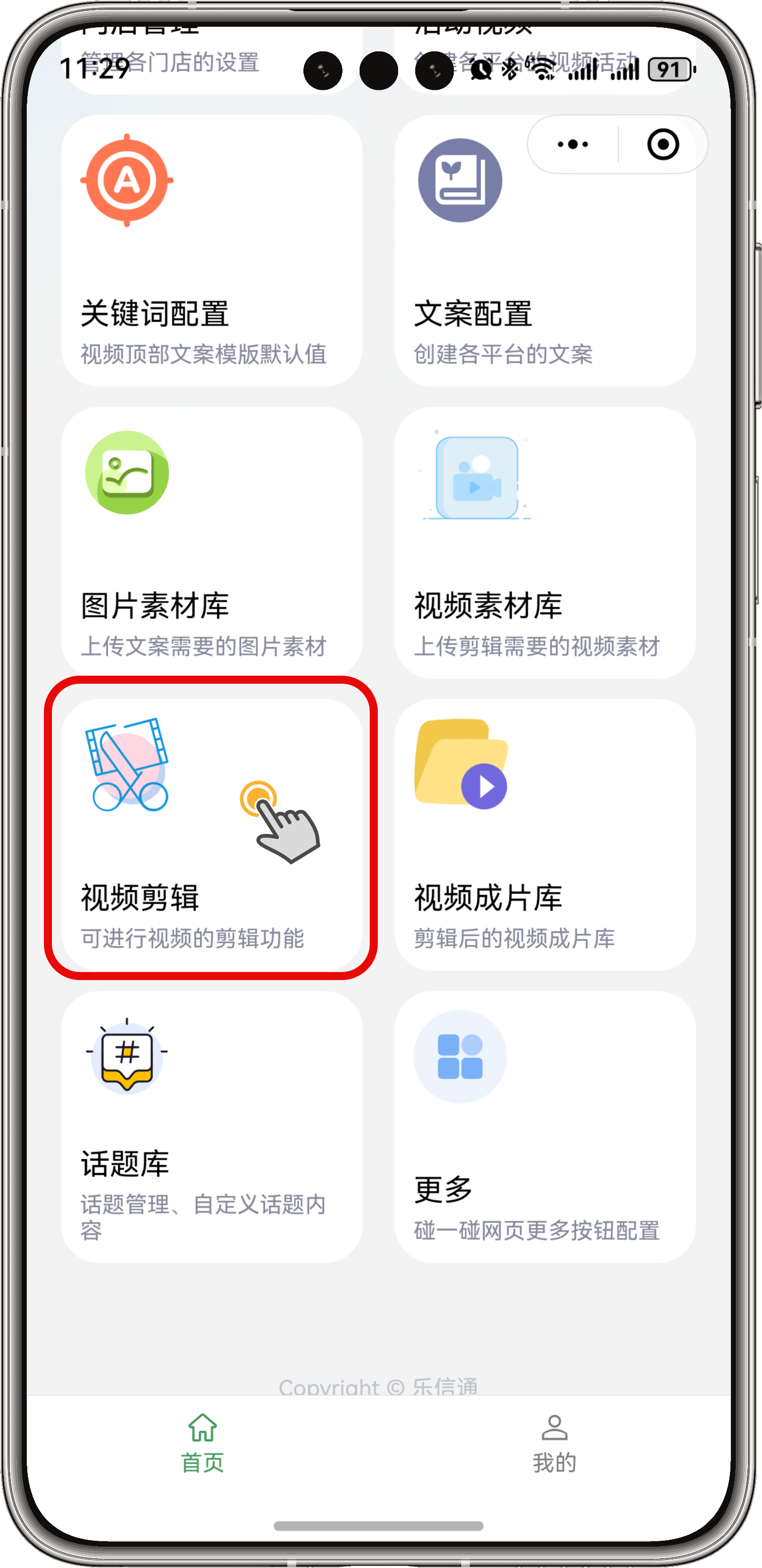
登录小程序后点击 视频剪辑 进入。
一、按场景脚本选择视频素材
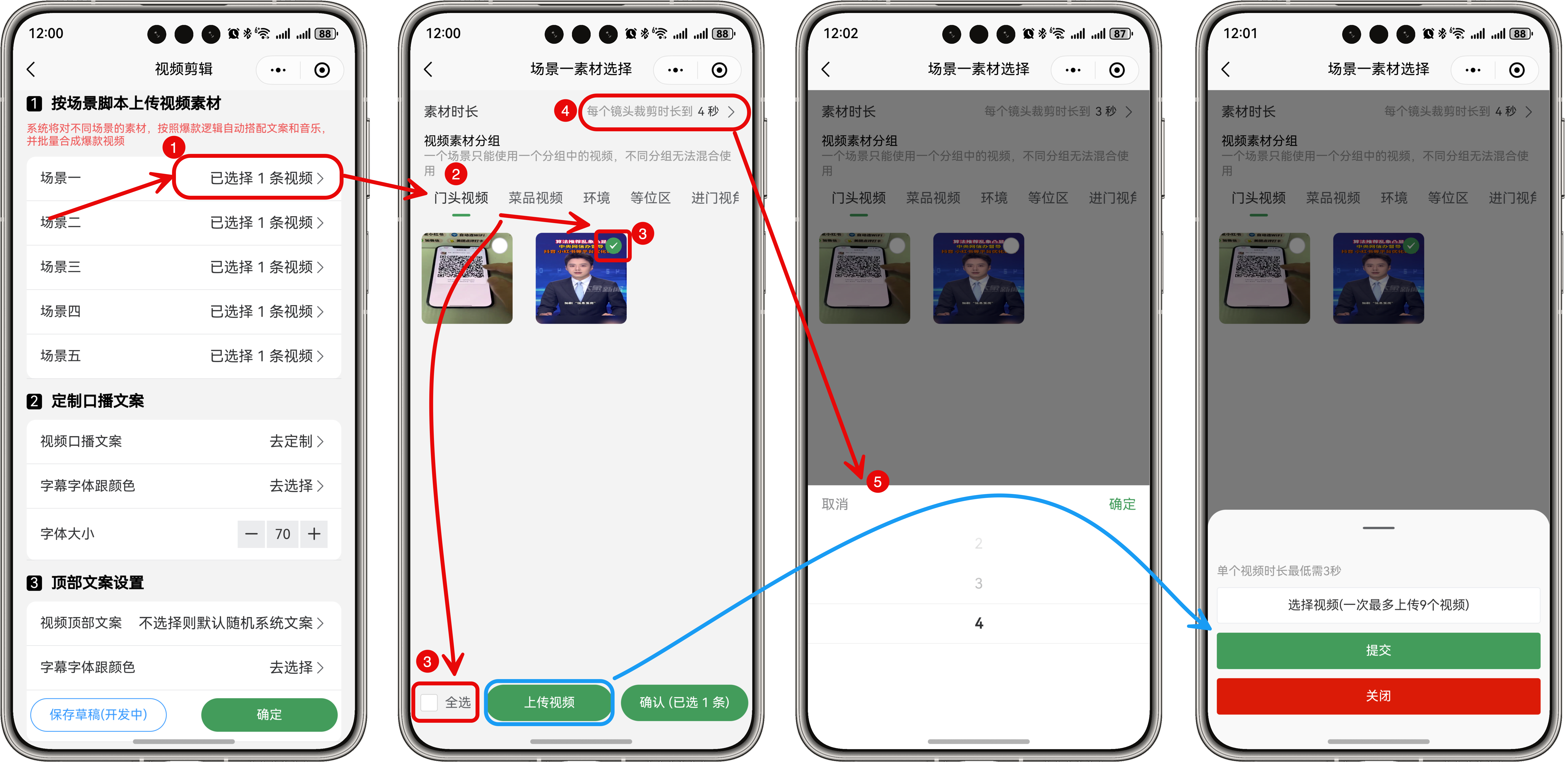
- 点击 去上传;
重要
五个场景都需要分别选择视频。
- 选择视频分组;
注意
一个场景只能选择一个分组内的视频,不同分组无法混合使用。
- 选择视频,可单个选择,也可点击下方的全选;
建议
每个场景至少选择 5 个以上视频。
- 点击上方 素材时长 设置每个分镜头的时长,设置好后点击确认即可。
tips
在这里也可以通过点击 上传视频 来上传视频素材。
二、定制口播文案
口播文案用于视频中的语音口播。
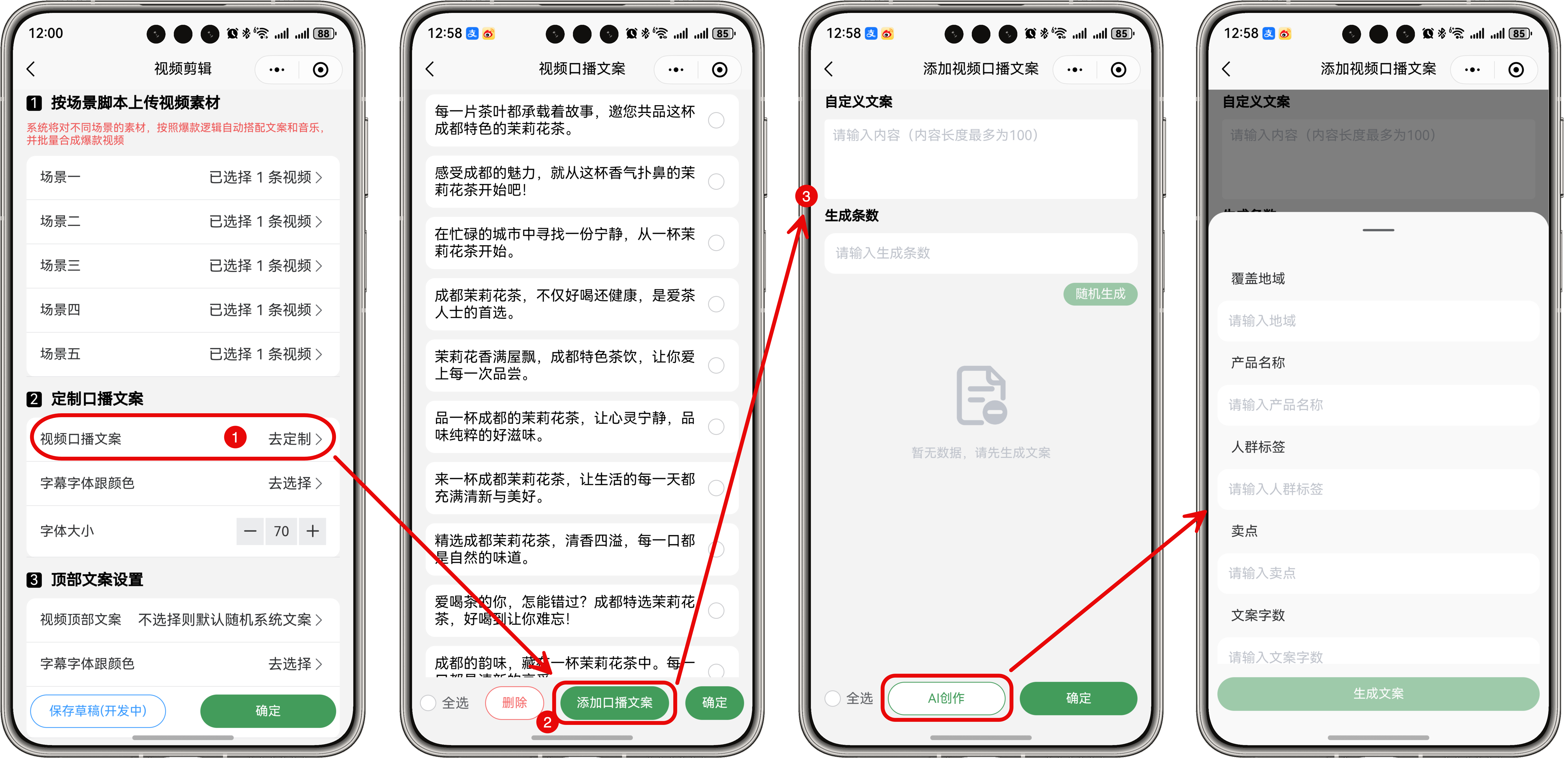
- 视频口播文案:点击
去定制-> 点击添加口播文案-> 填写自定义文案和生成条数-> 点击随机生成即可,也可以通过 AI 创作 来生成口播文案。建议每次可多生成一些(至少不少于生成的视频数量),同时全部选择使用,生成视频时会随机调用,避免文案重复。
- 字幕字体跟颜色:点击
去选择-> 在打开的页面中直接选择即可。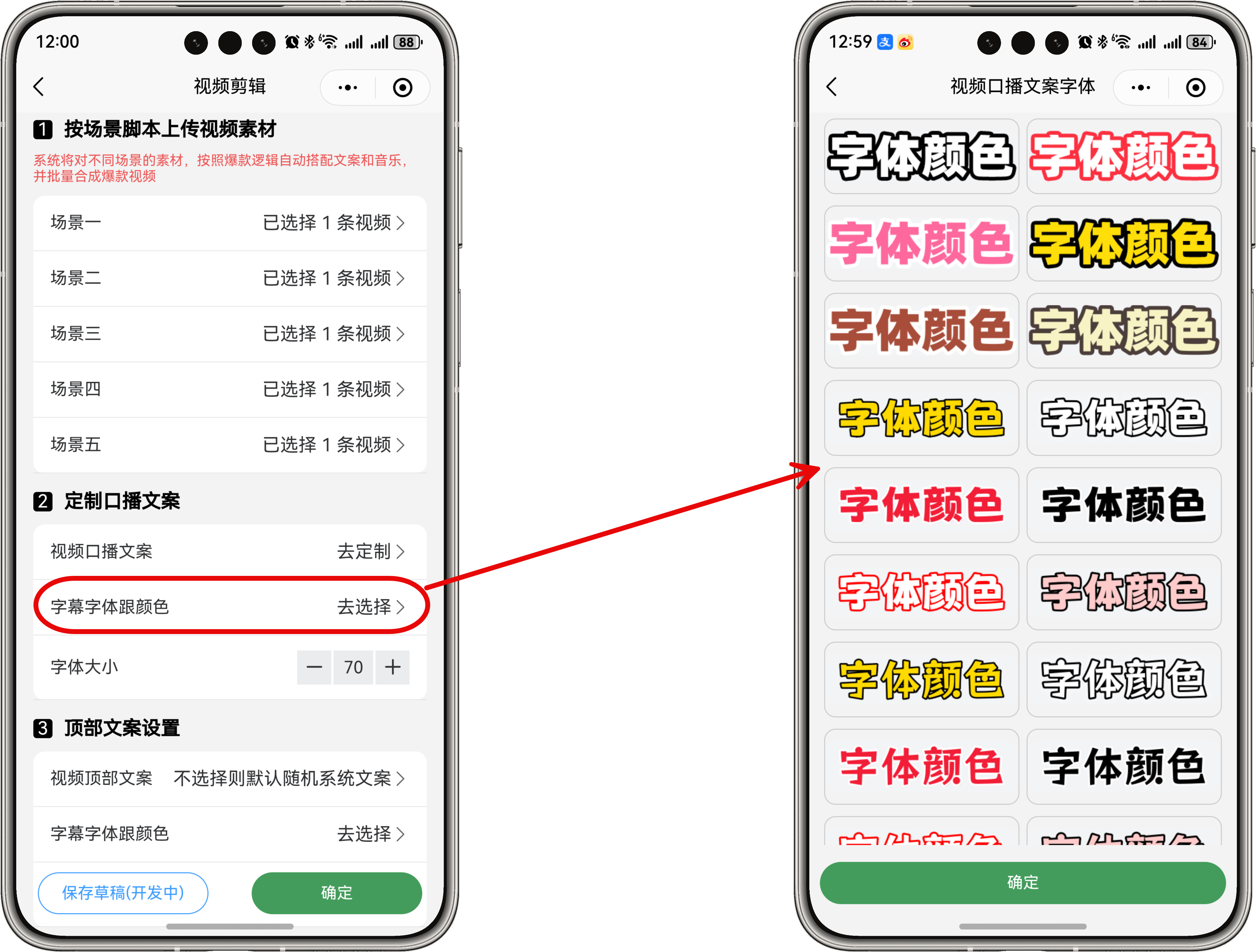
- 字体大小:直接设置数字即可。
三、顶部文案设置
- 视频顶部文案
- 点击 视频顶部文案 添加 自定义文案 即可。
注意
- 添加自定义文案时输入关键词直接确定即可,不需要点随机生成。
- 添加后点击 AI 帮写/编辑 来优化内容即可。
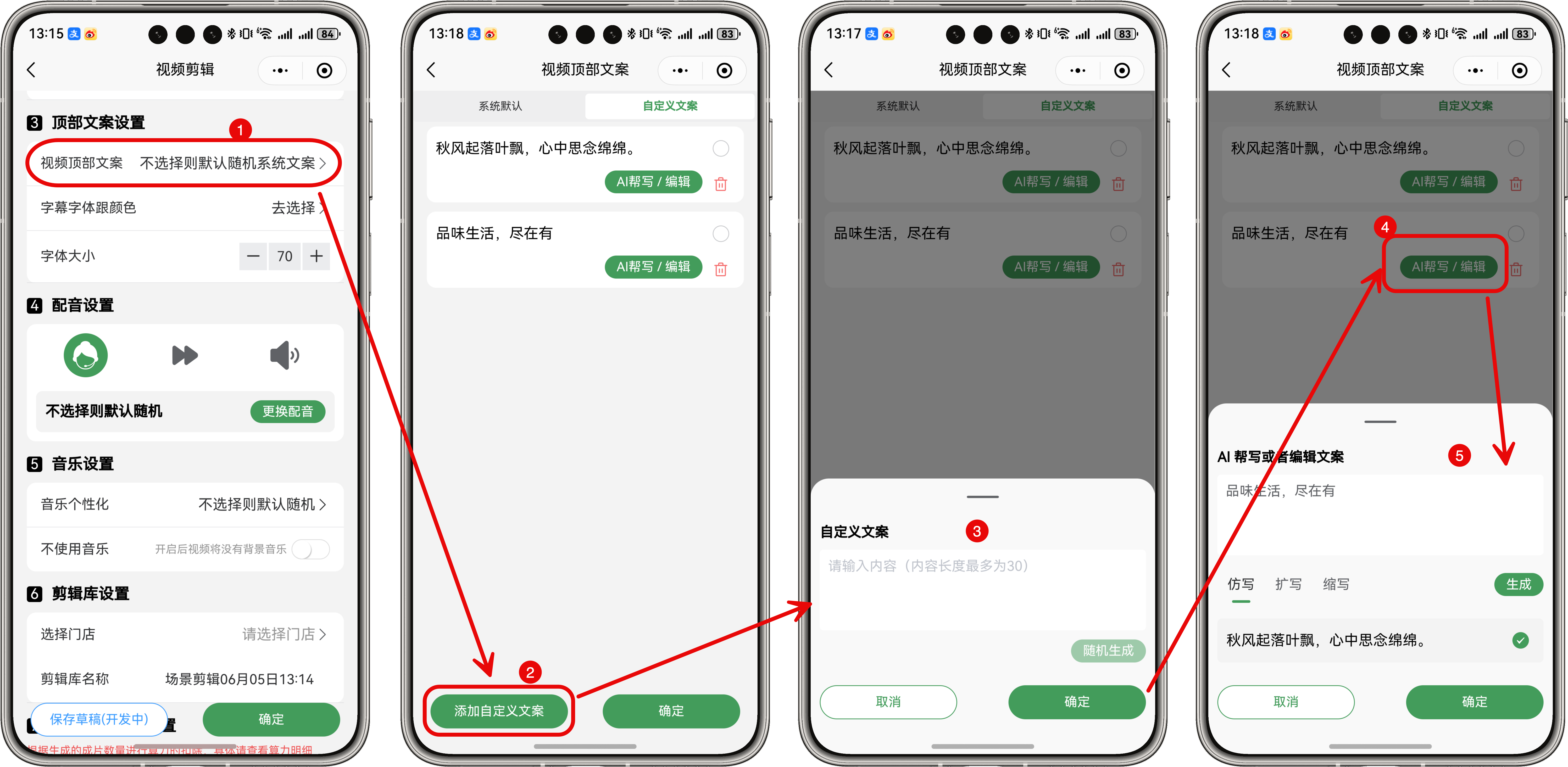
- 字幕字体跟颜色:点击直接选择喜欢的字体和颜色即可;
- 字体大小:直接设置数字即可。
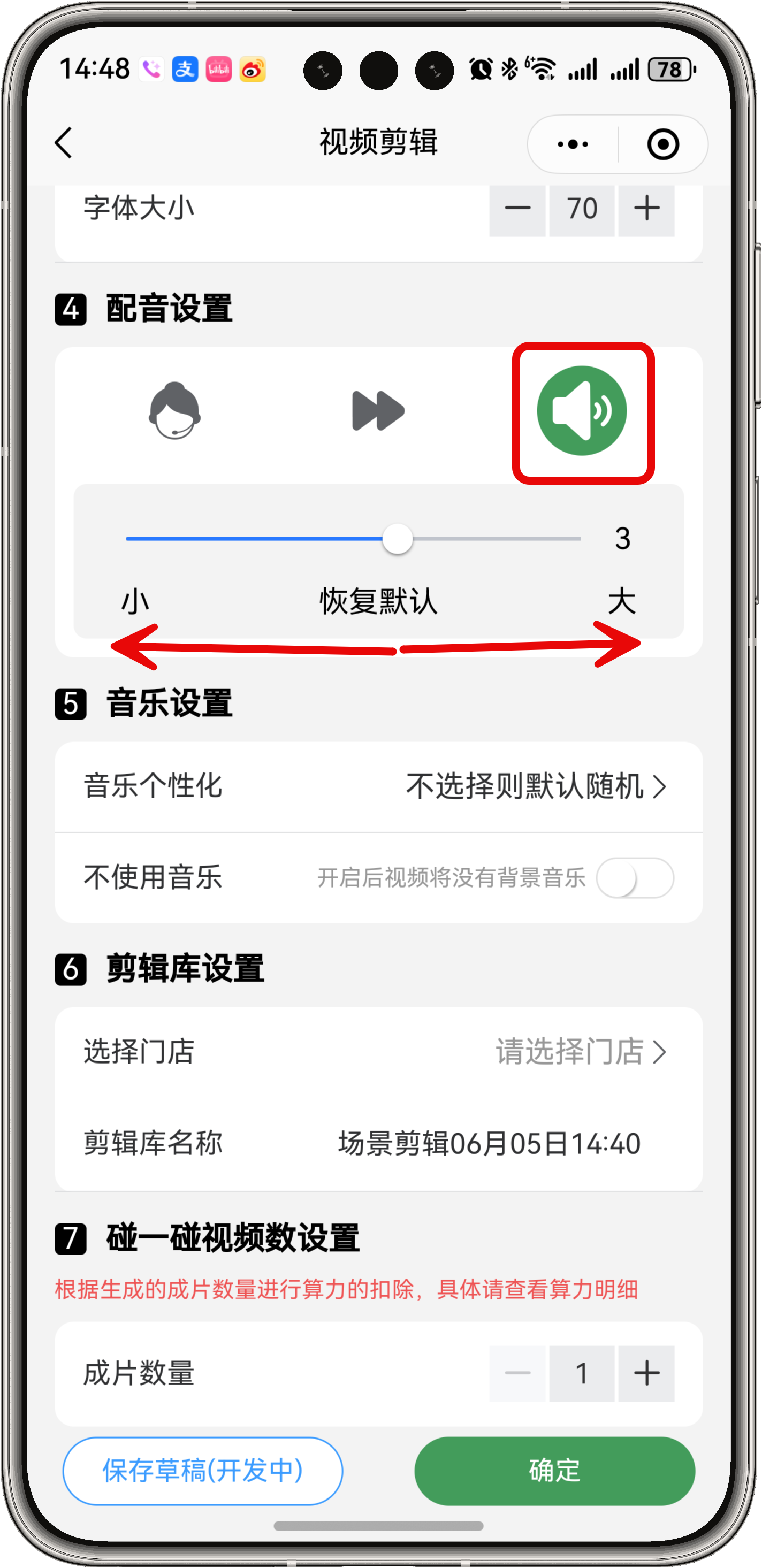
三、配音设置
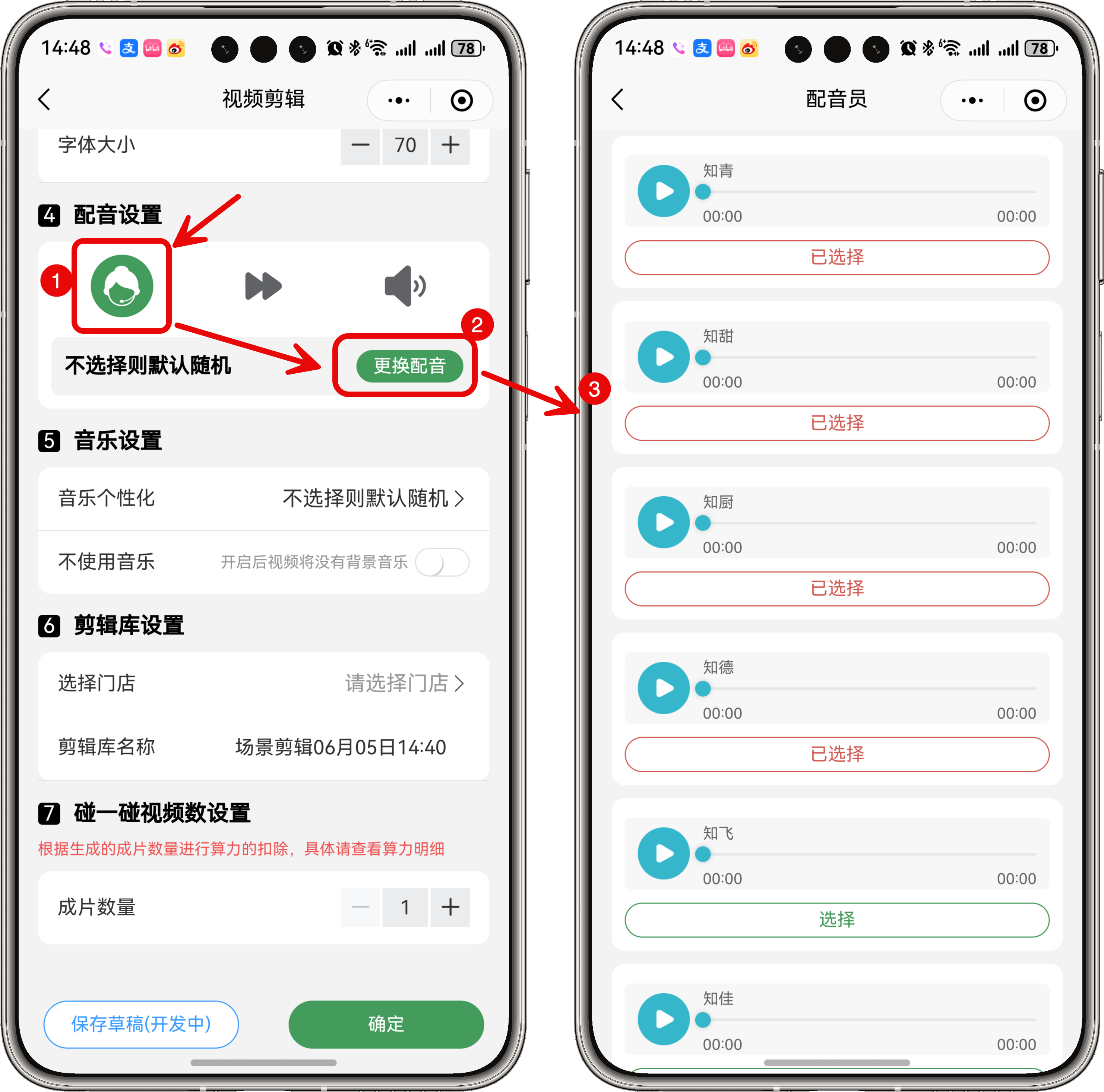
- 设置配音音色
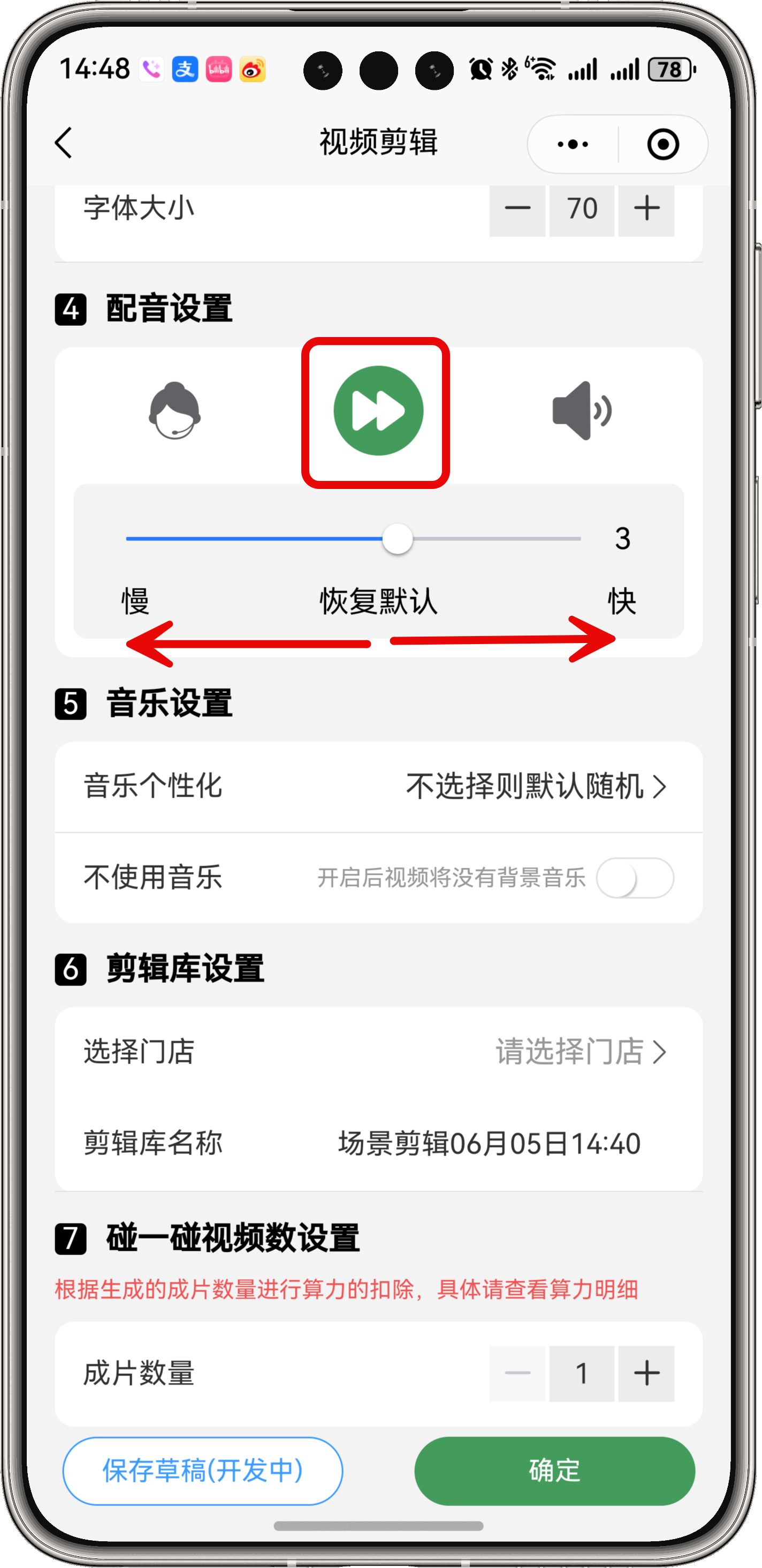
- 设置配音语速
- 设置配音音量
点击 更换配音 试听后选择即可,建议可以多选择一些。
点击 中间语速按钮 左右拖动即可调节。
点击 右侧音量图标 左右拖动即可调节。
四、音乐设置
- 点击音乐个性化 -> 点击抖音热歌 -> 收藏喜欢的热歌 -> 选择要使用的背景音乐 后点击 确认即可。
注意
没有手动设置的情况下会使用系统随机默认背景音乐。
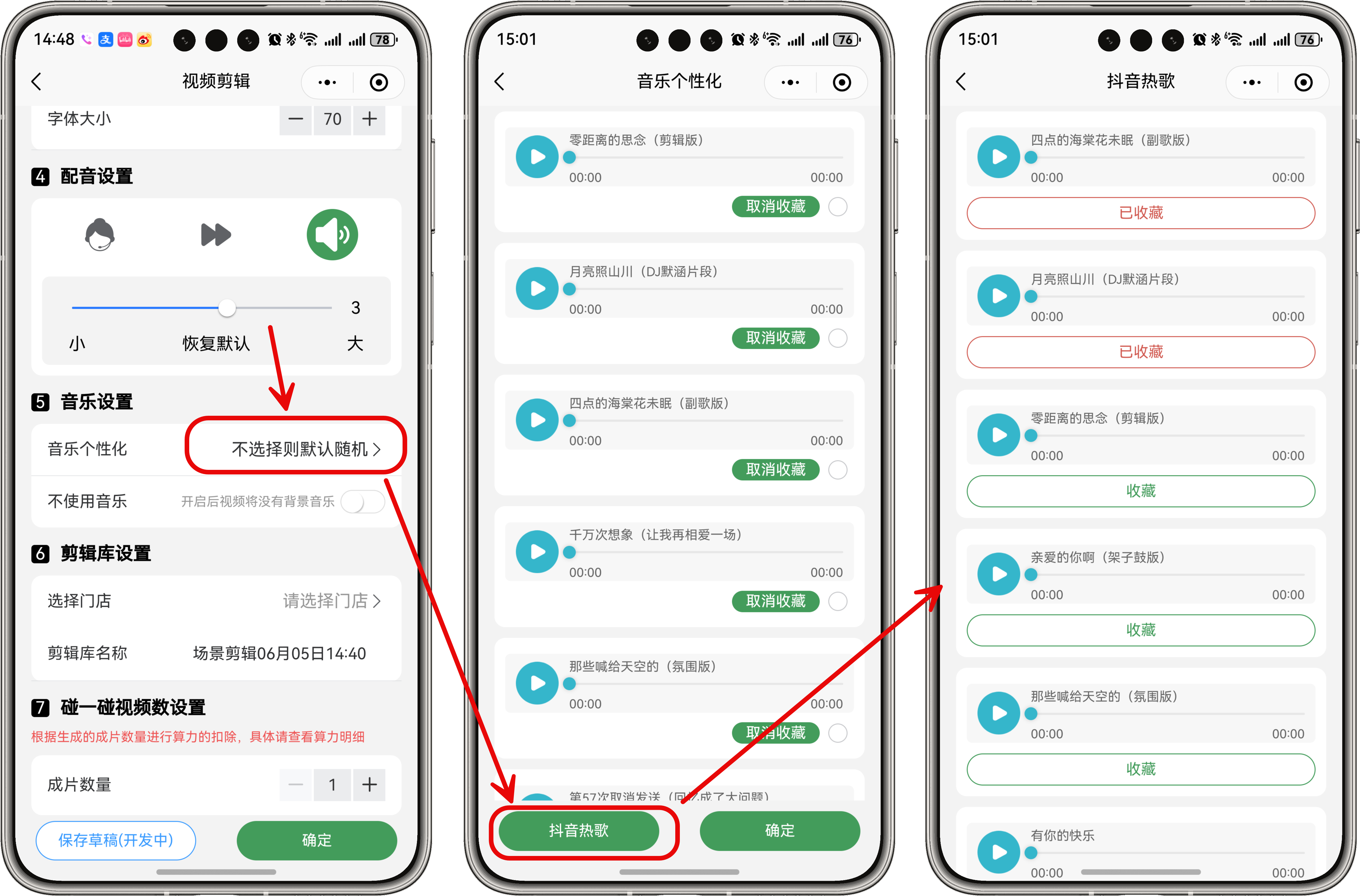
- 如果不需要背景音乐,把下方 不使用音乐 的开关打开即可。
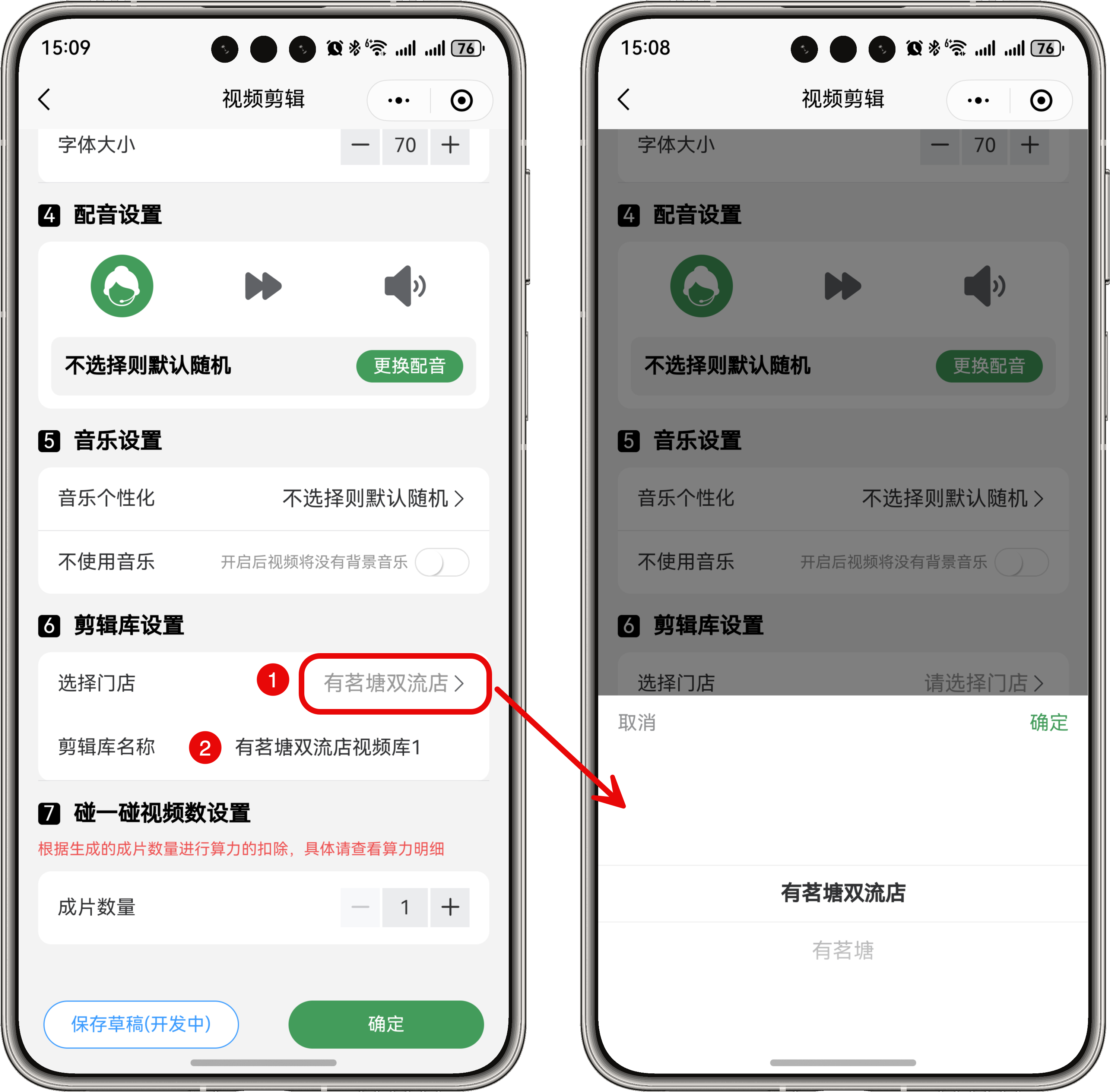
五、剪辑库设置
- 选择该视频库用于哪一个门店
- 编辑视频剪辑库名称
建议
剪辑库名称建议一定要修改为方便查找的名称。
六、碰一碰视频数设置(AI 剪辑的成片数量)
-
由于各大平台都在视频重复、文案重复的判定标准,当被判断为重复后会直接限流甚至影响账号的正常使用。
注意所以,生成的视频、文案等都只能使用一次,避免对账号和品牌造成影响
建议建议每次多生成一些视频和文案,通常建议每次 不低于 20 个,可以根据您的实际需求适当增减。
同时,需要注意 定期生成 新的视频和文案,确保顾客在分享时有未使用的视频和文案可用。
七、视频成片库
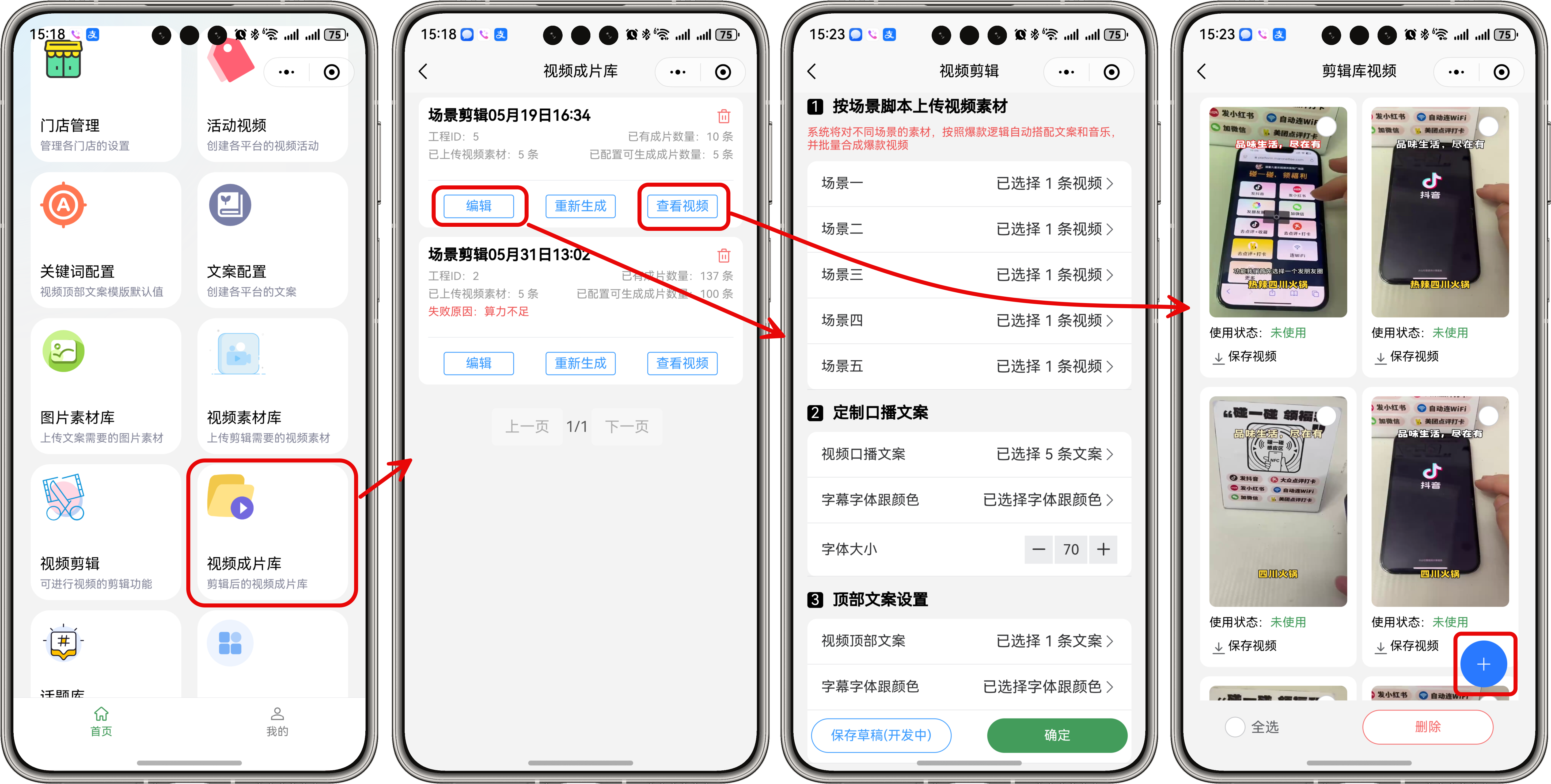
登录小程序后点击 视频成片库 即可进入,当在 视频剪辑 中添加了剪辑后,AI 剪辑预计 5 分钟(和单次生成的视频数量有关)后就会在成片库内生成。
- 点击成片库中的 按钮,可以编辑视频剪辑的规则;
- 点击 按钮,可以按规则重新生成视频库;
小技巧
当库内视频使用完后可以直接点击重新生成,快速生成成片
- 点击 按钮,可以查看该成片库内的所有视频以及视频状态。
小技巧
点击右下角的 + 号,可以上传本地视频到成片库作为可分享的视频素材。